すばやく切り抜くなら背景消しゴムとPhotoshopのどちら?
背景消しゴムとPhotoshopのどちらを選ぶかは、被写体をすばやく切り抜きたいのか、輪郭やレイヤー、補正を細かく調整したいのかによって決まります。
選択を左右する3つのポイント
これらの関連記事では、自動背景除去が適している場面、一括処理が重要になる場面、ツールを選ぶ前に仕上がりを見極める方法を説明します。
順を追って選び、編集する
シンプルな判断手順を踏めば、きれいな切り抜きだけで十分なときに高機能な編集ソフトを開かずに済み、必要な場合はさらに細かく修正できます。
-
1
仕上がりを決める
最終的な画像に必要なのが、背景を透明にした被写体だけなのか、新しい背景なのか、それとも複数の編集を加えたレイヤー構成なのかを決めます。透明な切り抜きなら背景消しゴムを使う作業手順が、デザインを加えた合成画像ならPhotoshopが適しています。
-
2
難しい輪郭で試す
まずは代表的な画像を1枚使って試します。髪の毛、細い物体、影、ガラス、コントラストの低い輪郭がある画像は特に適しています。サムネイルだけで判断せず、確認しやすい倍率で輪郭を点検しましょう。
-
3
そのまま使うか、修正するか
自動処理の仕上がりが十分きれいなら、書き出して普段使っているデザインツールで作業を続けます。輪郭を何度も手作業で修正する必要があるなら、レイヤーを使える編集ソフトに切り替えるか、両方のツールを順番に使います。
実際の作業で変わること
どちらが常に優れているかではなく、画像にどの程度の調整が必要かが、この比較のポイントです。
- 1 被写体の切り抜きに特化
- 切り抜き
- 2 細かな合成と修正
- レイヤー
- 3 品質確認で重要な点
- エッジ
- 4 スピードか細かな調整かを選ぶ
- 作業の流れ
切り抜きの違いを確認
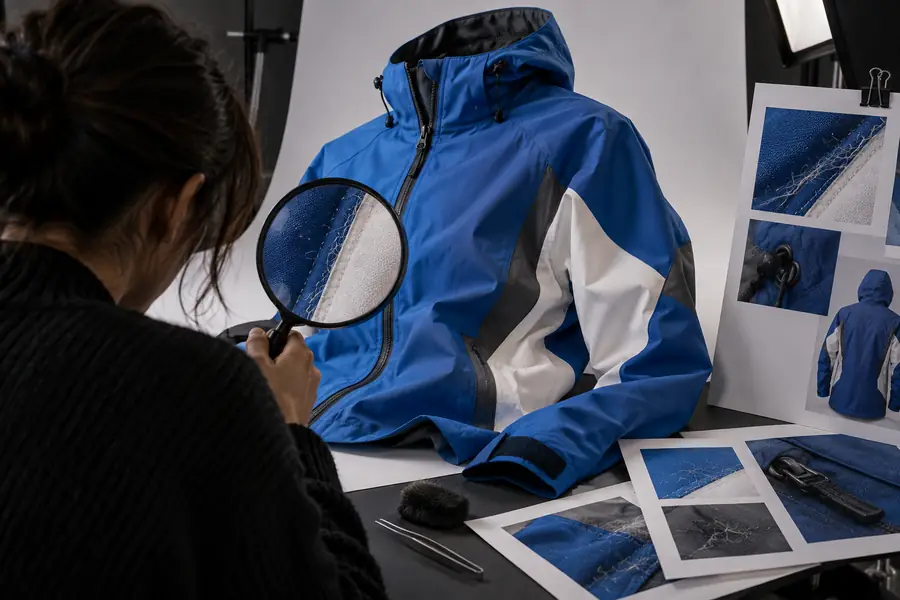
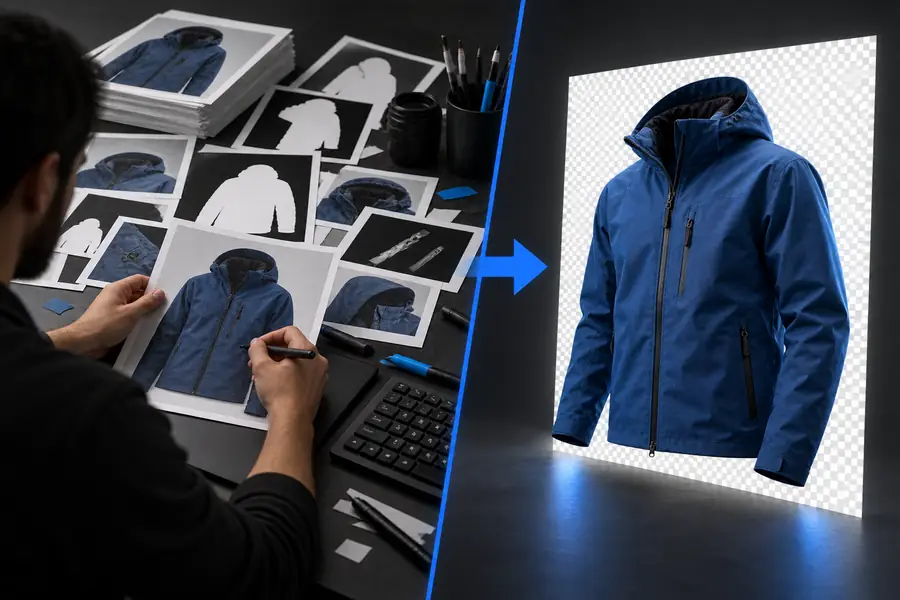
比較するなら、まず境界を見ましょう。被写体の形が保たれているか、周囲の余白がきれいか、新しい背景になじむ仕上がりかを確認してください。
- 元の画像
- 背景を削除した画像
画像全体を判断する前に、被写体の輪郭を確認してください。
制限と難しいケース
自動背景消しゴムは便利ですが、Photoshopのすべての操作を代替できるわけではありません。できることとできないことを知っておけば、不要な修正や期待とのずれを避けられます。
-
細い髪や透明な部分
ほつれた髪、ベールの生地、煙、ガラス、半透明の物体は、被写体と背景が同じピクセルに混在するため、輪郭が不明瞭になることがあります。
対処法まず難しいサンプルで試し、髪の一本一本や透明感が重要な場合は、レイヤーを使える編集ソフトで仕上がりを調整してください。
-
複雑な構図
背景消しゴムは、被写体を背景から切り離すためのツールです。文字の配置、マスク、調整レイヤー、フィルター、複数のオブジェクトの配置には対応していません。
対処法切り抜きを作業の一段階として使い、構図の調整はPhotoshopなどの編集ソフトで行ってください。
-
ピクセル単位のレタッチ
背景を削除するだけでは、色かぶりの補正、損なわれた細部の修復、反射の除去、肌や商品の表面のレタッチは自動的には行われません。
対処法最後の仕上げには、必要なブラシ、クローン、マスク、階調調整機能を備えた編集ソフトを使ってください。
-
複数画像間の仕上がりの一貫性
画像ごとに照明、ポーズ、切り取り方、背景が異なる場合があります。1枚できれいに仕上がっても、セット全体で輪郭が同じ品質になるとは限りません。
対処法似た画像をグループに分け、代表的なサンプルを確認し、繰り返し処理が必要なプロジェクトでは一括処理を活用します。
ワークフローの比較
以下の表では、背景を削除する作業と、画像を最初から最後まで編集する作業の違いを示します。
背景消しゴム
Photoshop
主な用途
背景消しゴム
見えている被写体を背景から切り離す
Photoshop
レイヤー機能を使って編集、合成、レタッチ、デザインを行う
作業開始時に必要な手間
背景消しゴム
通常は画像を用意し、背景の削除に取りかかるだけ
Photoshop
ツール、レイヤー、マスク、選択方法を選ぶ必要がある
手動での調整
背景消しゴム
切り抜き作業用に用意された調整機能に限られる
Photoshop
選択範囲、マスク、ブラシ、レイヤーを細かく調整できる
レイヤーを使った合成
背景消しゴム
ワークフローの主な目的ではない
Photoshop
被写体、背景、テキスト、効果を組み合わせるために設計されている
エッジの調整
背景消しゴム
すばやく結果を得るのに便利ですが、難しい画像は確認が必要です
Photoshop
細部の手動調整やマスク編集に対応
習得の難しさ
背景消しゴム
背景の削除だけが目的なら、覚えることは少なめです
Photoshop
多くの編集機能やツールがあり、覚えることは多めです
最適な用途
背景消しゴム
商品画像の切り抜き、プロフィール画像、シンプルなグラフィック、すばやい背景の差し替え
Photoshop
キャンペーン用の画像、合成、レタッチ、後から編集できるレイヤーファイル
修正のしやすさ
背景消しゴム
被写体をきれいに切り抜くことが目的なら効率的です
Photoshop
何度も判断を重ねながらファイルを編集し続ける必要がある場合に適しています
作業に合ったシンプルな編集方法を選ぶ
まずは、作業に必要な機能を備えた最もシンプルなツールを選びましょう。被写体をきれいに切り抜くだけなら、背景消しゴムを使うことで、元画像から使いやすい透明背景の画像を得るまでの手順を減らせます。画像が大きな作品の一部なら、マスク、レイヤー、レタッチ、細かな修正ができるPhotoshopを使いましょう。
画像を編集する- 被写体をシンプルに切り抜くなら、背景消しゴムを使いましょう。
- レイヤー、レタッチ、合成が作業の中心なら、Photoshopを使いましょう。
- 画像セット全体を処理する前に、最も難しい輪郭で試してください。
よくある質問
主な目的が被写体をすばやく切り抜くことなら、専用の背景消しゴムのほうが通常は簡単です。Photoshopは、切り抜きがマスク、レイヤー、レタッチ、合成を伴う大きな編集作業の一部である場合に適しています。
単純な背景除去作業の一部は代替できますが、レイヤーを使った編集やデザイン作業のすべてを代替することはできません。被写体だけを切り抜きたいのか、後から編集できる合成画像が必要なのかによって、最適な選択は変わります。
Photoshopは手動で細かく調整できるため、選択範囲やマスクを丁寧に仕上げれば、より正確な結果を得られます。ただし、精度は元画像、輪郭の複雑さ、仕上げ作業の丁寧さにも左右されます。
髪、細い輪郭、影、透明な部分、被写体と背景の色が似ている部分を確認してください。切り抜いた画像を対照的な色の背景に重ねると、輪郭のにじみ、欠けた部分、粗い縁を見つけやすくなります。
はい。まず自動の背景消しゴムで被写体を切り離し、その後Photoshopで輪郭の調整、色補正、レタッチ、最終的な合成を行う方法が実用的です。繰り返しの多い最初の工程と、細部を仕上げる工程を分けられます。