マーケットプレイスの出品者
商品がはっきり写った写真を1枚用意し、出品画像に無地の背景が必要か、商品だけを切り抜く必要があるかを決めます。背景を一度削除したら、持ち手、コード、反射、商品の内側にある隙間をよく確認しましょう。背景消しゴムは、残った細部の修正を考える際に役立ちます。
目指すのは、細い部分がいつの間にか消えた切り抜きではなく、撮影した商品らしさを保った輪郭です。
背景消しゴムの無料使用例画像編集ガイド
背景消しゴムと背景削除ツールの違いは、仕上がりよりも、その仕上がりに至る方法にあります。前者は部分的な修正を、後者は背景全体の削除を指すことがよくあります。ただし、ツールの名称はさまざまです。名前ではなく実際の作業手順を確認し、仕上がりを見て判断しましょう。
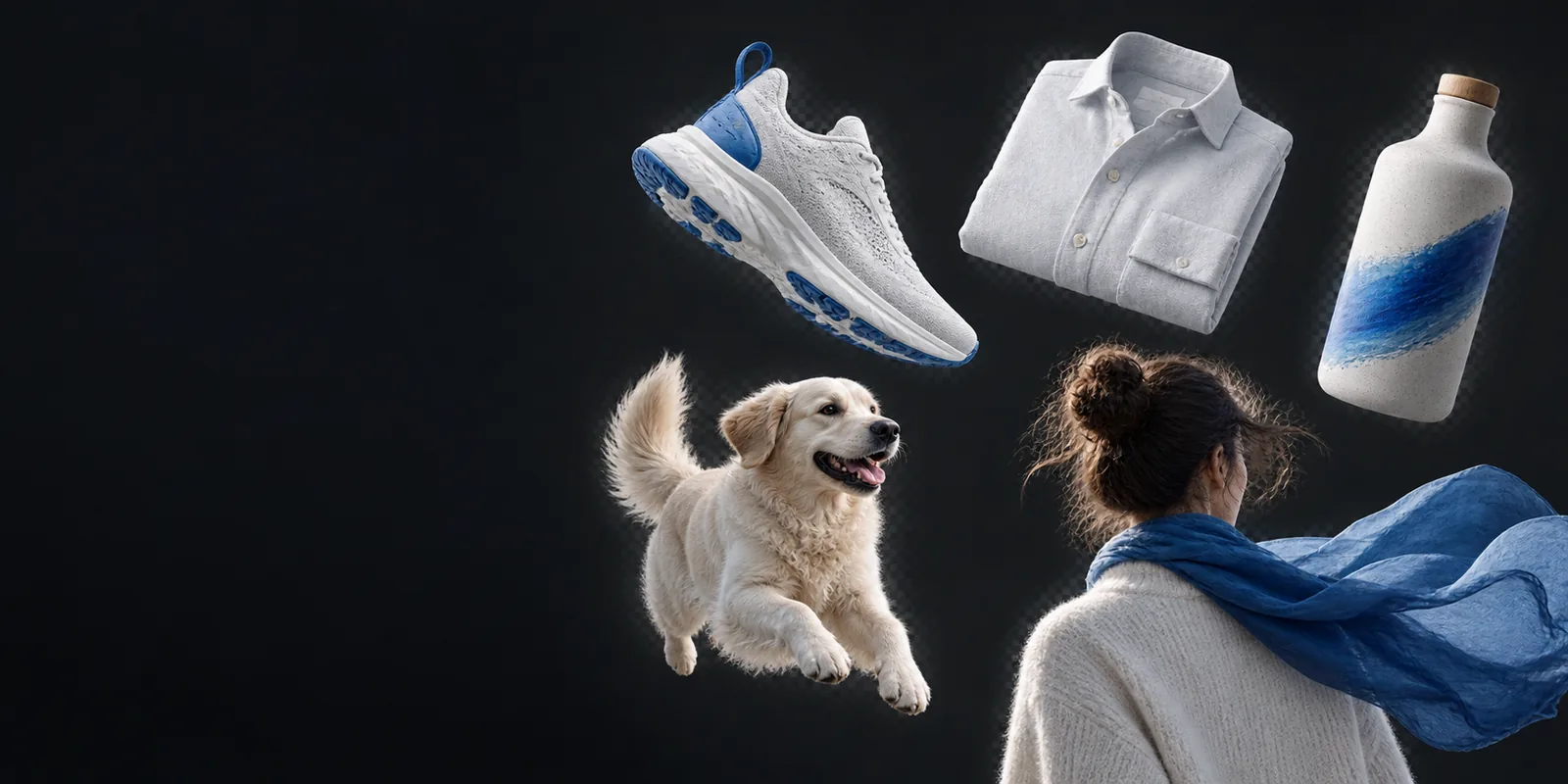
ツールの名前ではなく、写真に必要な作業で選びましょう。
編集方法が違っても、仕上がりは似ていることがあります。ただし、失敗を修正する方法は異なります。
背景削除ツールは通常、どのピクセルが被写体に属し、どのピクセルが背景に属するかを推定することから始めます。重要なのは、被写体全体を残せるかどうかです。髪、ゆったりした服、半透明の物、腕の間の隙間を確認しましょう。ボタンの名前だけでは、その写真をどれほどうまく切り分けられるかは分かりません。
背景消しゴムでは、残った背景部分を消したり、削除された被写体の一部を復元したりできる場合があります。ブラシを使うツールもあれば、選択や境界の調整機能を備えたツールもあります。使える機能は製品によって異なります。最初の処理で完成と考えず、作業しやすい倍率に拡大して輪郭を少しずつ修正しましょう。
どちらの方法でも、最後に見た目を確認する必要があります。白い背景ではきれいに見える輪郭も、暗い背景では白っぽい縁が見えることがあります。また、単色の背景で書き出すと、透明部分が保持されているか分かりにくくなります。対照的な色の背景で切り抜きをプレビューし、保存した画像が使用先に適しているか確認しましょう。
まず使用先を決め、境界の仕上がりを確認しましょう。そのうえで、自動削除と部分的な修正のどちらに時間をかけるべきか判断します。
商品がはっきり写った写真を1枚用意し、出品画像に無地の背景が必要か、商品だけを切り抜く必要があるかを決めます。背景を一度削除したら、持ち手、コード、反射、商品の内側にある隙間をよく確認しましょう。背景消しゴムは、残った細部の修正を考える際に役立ちます。
目指すのは、細い部分がいつの間にか消えた切り抜きではなく、撮影した商品らしさを保った輪郭です。
背景消しゴムの無料使用例可能であれば、背景との分離がはっきりしたポートレートを選びます。最初に切り抜いたら、人物の背後に対照的な色を置き、浮き毛、眼鏡、体と腕の間の空間を確認します。ある部分が不自然に鋭く見える場合は、さらに消去するのではなく、そのエッジを見直します。
このポートレートでは、自動処理の結果で十分か、それとも丁寧な修復を重視すべきかを判断できます。
背景消しゴムとは?コレクション全体に同じ方法を適用する前に、代表的な画像をいくつかテストします。簡単なスタジオ撮影の画像だけでなく、透明なパッケージや淡い背景上の淡い商品など、難しい対象も含めます。個別の確認が必要な画像を記録します。1つのサンプルがうまくいったからといって、セット全体が同じ結果になるとは限りません。
このテストにより、繰り返し適用できる背景除去と、手作業でエッジを調整する必要がある例外的なケースを切り分けられます。
背景消しゴムの一括処理オンラインエディターに写真をアップロードする前に、想定される用途を確認します。特に人物、非公開の文書、未発売の商品が含まれている場合は注意が必要です。1枚を切り抜いて境界を確認し、特定の形式や透明度設定が使えると思い込まず、利用可能なダウンロードオプションを確認します。
目視で確認した画像と、このワークフローが自分のニーズに合っているかについて、より明確な判断を得られます。
オンライン背景消しゴム見た目がきれいなプレビューでも、切り抜きがきれいだとは限りません。画像を最終デザインに配置する前に、輪郭を確認します。
このポートレートの比較では、すべての写真で同じ結果になると考えず、境界部分に注目します。複雑な場面を背景にした髪、モーションブラー、被写体と背景の似た色、半透明の細部は、分離を難しくすることがあります。調整機能があれば、背景消しゴムは部分的な修正に役立ちますが、ピクセルを強引に削除すると、穴が開いたり輪郭が不自然に硬くなったりすることがあります。背景に色を付けて使用する場合は、エッジが完成したと判断する前に、その色を背景にしてプレビューします。

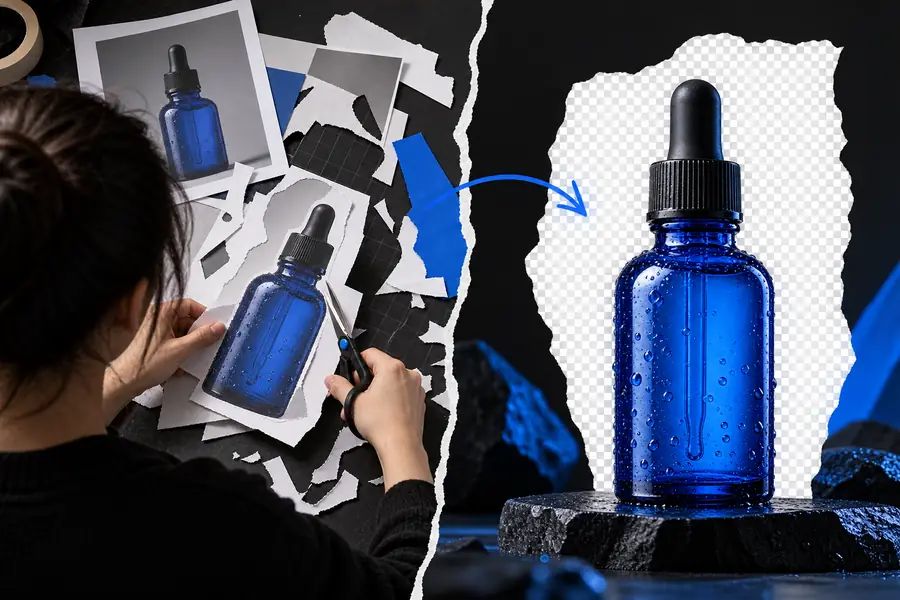
日常的な使い方では、背景消しゴムと背景除去ツールは重なる部分があります。単純な被写体なら、背景を削除して結果を確認します。境界が難しい場合は、画像を使用する前に、選択範囲を調整したり細部を復元したりする方法を探します。Bgeraserは画像編集の選択肢を示しますが、すべての編集方法が含まれていると思い込まず、自分のプロジェクトで利用できる調整機能と出力オプションを確認してください。
画像編集を試す名称は似ていますが、重視する点が異なる場合があります。背景除去ツールは一般に被写体を背景全体から切り離すことを指し、背景消しゴムは特定の部分を消したり、残す部分を調整したりすることを示唆します。名前だけで判断せず、各ツールの操作機能を確認してください。
どちらの名称も、髪をよりきれいに切り抜けることを保証するものではありません。元の写真、最初の被写体選択の精度、輪郭を調整できる機能の有無のほうが重要です。明るい背景と暗い背景の両方で結果をプレビューし、髪の毛が消えていないか、輪郭に不自然な縁取りがないかを確認してください。
はい。編集作業では別々の工程です。まず被写体を切り抜き、次に希望する背景の上に配置します。使用するエディターが、必要な背景への置き換えと出力形式に対応しているか確認してください。対応していない場合は、別のエディターで仕上げる必要があります。
被写体の一部が消えている、元の背景が一部残っている、または最終的な使用場面で輪郭が不自然に見える場合は修正してください。細い物、半透明の素材、コントラストの低い境界は特に確認する価値があります。実際の細部まで消してしまわないよう、元の画像と比較しながら控えめに修正してください。
いいえ。プレビューには単色や市松模様の背景が表示されることがあり、保存できる形式もツールによって異なります。プレビューだけで透過していると判断せず、ダウンロードした画像を実際に使用する場所で確認してください。