effaceur d’arrière-plan vs Photoshop pour des détourages plus rapides
Le bon choix entre l’effaceur d’arrière-plan et Photoshop dépend de vos besoins : un détourage rapide du sujet ou un contrôle détaillé de chaque bord, calque et correction.
Trois mécanismes derrière le choix
Ces options connexes expliquent où s’intègre la suppression automatique de l’arrière-plan, quand le traitement par lots est utile et comment évaluer le résultat avant de choisir un outil.
Choisir et modifier étape par étape
Un processus de décision simple vous évite d’ouvrir un éditeur complet lorsqu’un détourage propre suffit, tout en préservant la possibilité d’effectuer des retouches plus poussées si nécessaire.
-
1
Définir le résultat final
Déterminez si l’image finale nécessite uniquement un sujet transparent, un nouvel arrière-plan ou une composition en calques avec plusieurs modifications. Un détourage transparent s’oriente vers un flux de travail centré sur l’effaceur ; une composition conçue s’oriente vers Photoshop.
-
2
Tester le bord difficile
Commencez par une image représentative, en particulier une image comportant des cheveux, des objets fins, des ombres, du verre ou un contour peu contrasté. Examinez la limite avec un niveau de zoom adapté au lieu de vous fier uniquement à la miniature.
-
3
Conserver ou affiner
Si le résultat automatique est suffisamment propre, exportez-le et poursuivez dans votre outil de conception habituel. Si le bord nécessite des corrections manuelles répétées, passez à un éditeur basé sur les calques ou utilisez les deux outils successivement.
Ce qui change en pratique
La comparaison porte moins sur un vainqueur universel que sur le type de contrôle dont votre image a réellement besoin.
- 1 Isolation ciblée du sujet
- Détourage
- 2 Composition et révision détaillées
- Calques
- 3 Le contrôle qualité essentiel
- Contours
- 4 Choisissez entre rapidité et contrôle
- Flux de travail
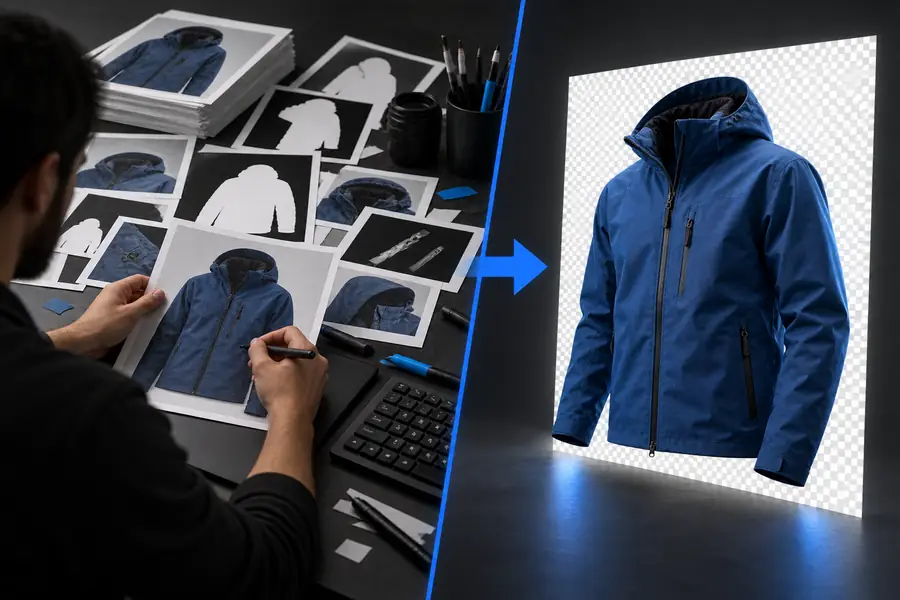
Comparez les résultats du détourage
Une comparaison utile commence par les contours. Vérifiez que la forme est préservée, que les espaces vides sont nets et que le sujet s’intègre naturellement à un nouvel arrière-plan.
- Image d’origine
- Arrière-plan supprimé
Examinez les contours du sujet avant de juger l’image dans son ensemble.

Limites et cas particuliers
Un effaceur automatique est utile, mais il ne remplace pas toutes les opérations de Photoshop. Connaître ses limites permet d’éviter les retouches inutiles et les attentes irréalistes.
-
Cheveux fins et détails transparents
Les cheveux épars, les voiles, la fumée, le verre et les objets translucides peuvent produire des contours incertains, car le sujet et l’arrière-plan partagent certains pixels.
SolutionTestez d’abord un échantillon difficile, puis affinez le résultat dans un éditeur à calques si les mèches individuelles ou la transparence sont essentielles.
-
Compositions complexes
Un effaceur spécialisé est conçu pour séparer un sujet de son arrière-plan, pas pour agencer du texte, des masques, des calques de réglage, des filtres ou plusieurs objets.
SolutionUtilisez le détourage comme une étape, puis importez le résultat dans Photoshop ou un autre éditeur pour réaliser la composition.
-
Retouche au pixel près
Supprimer un arrière-plan ne corrige pas automatiquement les reflets de couleur, ne répare pas les détails abîmés, ne supprime pas les reflets et ne retouche pas la peau ou les surfaces des produits.
SolutionPrévoyez une dernière passe de retouche dans un éditeur offrant les outils de pinceau, de clonage, de masque et de réglage des tons dont vous avez besoin.
-
Cohérence entre plusieurs images
Les images peuvent présenter des éclairages, des poses, des cadrages et des arrière-plans différents. Un bon résultat sur une image ne garantit donc pas des contours identiques sur toute une série.
SolutionRegroupez les images similaires, vérifiez des échantillons représentatifs et utilisez un traitement par lots lorsque le projet nécessite des opérations répétées.
Flux de travail comparés
Le tableau ci-dessous distingue la tâche ciblée de suppression d’un arrière-plan du travail plus vaste de retouche d’une image de bout en bout.
effaceur d’arrière-plan
Photoshop
Fonction principale
effaceur d’arrière-plan
Séparer un sujet visible de son arrière-plan
Photoshop
Retoucher, composer et créer des visuels à l’aide d’outils à calques
Effort initial
effaceur d’arrière-plan
Commence généralement avec une image et une tâche ciblée de suppression de l’arrière-plan
Photoshop
Nécessite de choisir des outils, des calques, des masques ou des sélections
Contrôle manuel
effaceur d’arrière-plan
Limité aux commandes proposées pour le détourage
Photoshop
Contrôle étendu des sélections, des masques, des pinceaux et des calques
Composition par calques
effaceur d’arrière-plan
Ce n’est pas l’objectif principal du flux de travail
Photoshop
Conçu pour combiner des sujets, des arrière-plans, du texte et des effets
Affinage des contours
effaceur d’arrière-plan
Utile pour obtenir un résultat rapide, mais les cas difficiles nécessitent une vérification
Photoshop
Permet un affinage manuel précis et la modification des masques
Courbe d’apprentissage
effaceur d’arrière-plan
Plus courte lorsque la tâche se limite à supprimer l’arrière-plan
Photoshop
Plus longue, car de nombreux concepts et outils de retouche sont disponibles
Idéal pour
effaceur d’arrière-plan
Détourages de produits, photos de profil, visuels simples et remplacements rapides
Photoshop
Visuels de campagne, photomontages, retouches et fichiers à calques réutilisables
Gestion des modifications
effaceur d’arrière-plan
Efficace lorsque le résultat souhaité est un sujet proprement isolé
Photoshop
Adapté lorsque le fichier doit rester modifiable au fil de nombreuses décisions
Choisissez la méthode de retouche la plus simple
Commencez par l’outil le plus ciblé qui répond à votre besoin. Si vous souhaitez simplement détourer proprement un sujet, un effaceur d’arrière-plan spécialisé peut réduire le nombre d’étapes entre votre image source et un résultat transparent exploitable. Si l’image fait partie d’une composition plus vaste, utilisez Photoshop pour gérer les masques, les calques, les retouches et les modifications précises.
Modifier une image- Utilisez un effaceur d’arrière-plan spécialisé pour isoler facilement un sujet.
- Utilisez Photoshop lorsque les calques, la retouche ou le photomontage sont essentiels.
- Testez le contour le plus difficile avant de traiter tout un ensemble d’images.
Questions fréquentes
Un effaceur d’arrière-plan spécialisé est généralement le choix le plus simple lorsque l’objectif principal est d’isoler rapidement un sujet. Photoshop est plus adapté lorsque le détourage n’est qu’une étape d’une retouche plus vaste impliquant des masques, des calques, des retouches ou un photomontage.
Il peut remplacer Photoshop pour certaines tâches simples de suppression d’arrière-plan, mais pas pour l’ensemble des travaux de retouche et de création avec des calques. Le meilleur choix dépend de votre besoin : obtenir un sujet isolé ou une composition entièrement modifiable.
Photoshop offre davantage de contrôle manuel et peut donc être plus précis si vous prenez le temps d’affiner les sélections et les masques. La précision dépend aussi de l’image d’origine, de la complexité des contours et du soin apporté aux finitions.
Examinez les cheveux, les contours fins, les ombres, les zones transparentes et les endroits où le sujet se confond avec un arrière-plan de couleur similaire. Placez le sujet détouré sur un fond contrasté pour repérer plus facilement les halos, les détails manquants et les contours irréguliers.
Oui. Vous pouvez utiliser un effaceur automatique pour isoler le sujet dans un premier temps, puis Photoshop pour affiner les contours, corriger les couleurs, effectuer des retouches ou finaliser la composition. Vous séparez ainsi la première étape répétitive du travail de finition détaillé.