ビフォーアフター
日常の写真で使える無料の背景消しゴムの例を見る
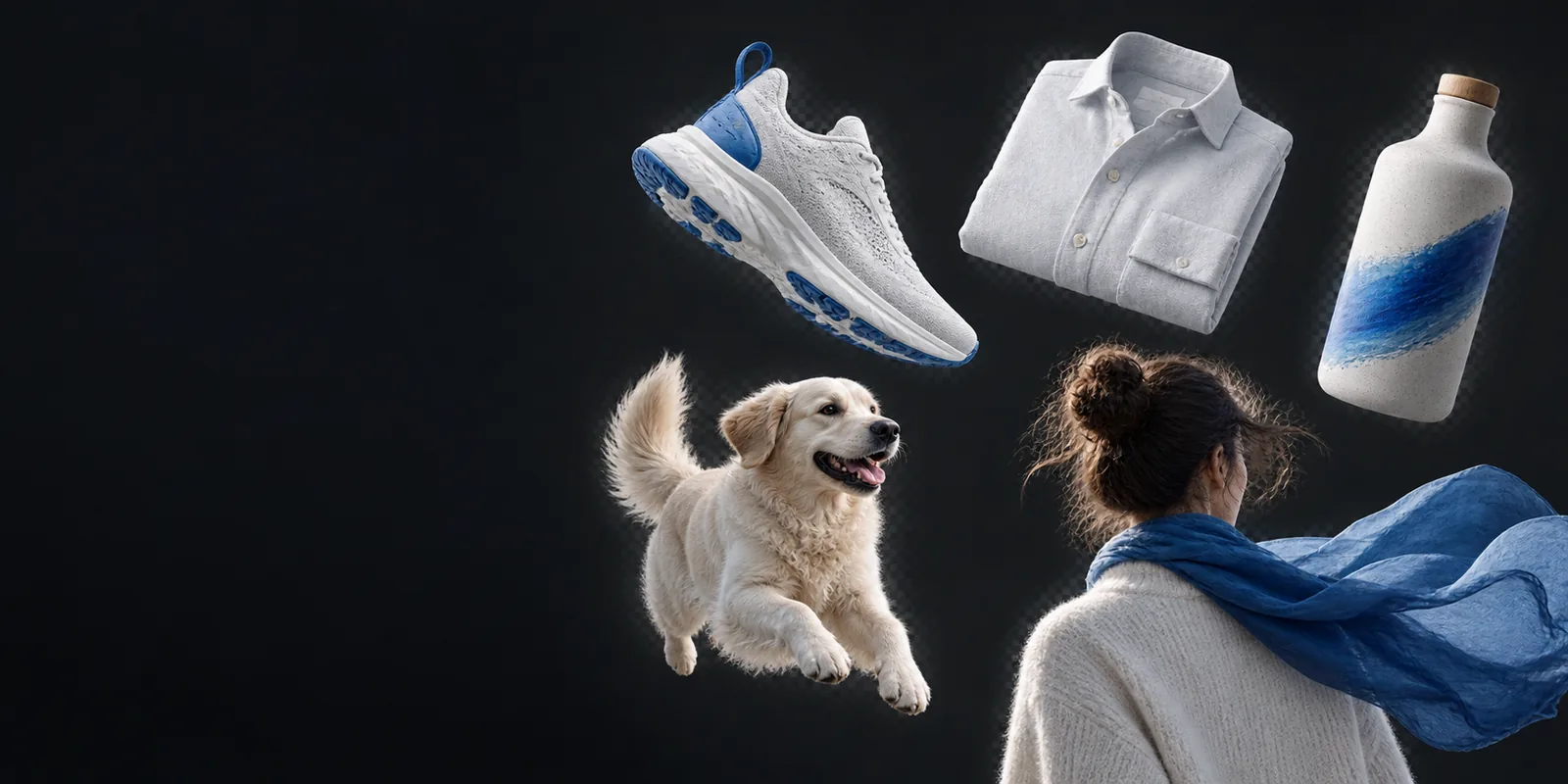
これらの無料の背景消しゴムの例では、編集方法を自分の写真で決める前に、複雑な元画像と、よりすっきりした切り抜きを比較できます。周囲の空白だけでなく、被写体の輪郭をよく確認しましょう。説得力のある仕上がりは、不要なものを取り除きながら自然な細部を保ちます。
インスピレーションから編集までの3つの方法
例は意図した見た目を示しますが、適切なワークフローは、どこで編集するか、そして何を残したいかによって異なります。
確認しておきたい制限と輪郭
無料の例はアイデアを示せますが、すべての元写真で同じ結果が得られることを証明するものではありません。
-
髪は一続きの輪郭ではありません
浮き毛は元の背景に紛れて消えたり、目立つハローを残したりすることがあります。特に置き換える背景が似た色の場合、小さなプレビューではどちらの問題も見落としやすくなります。
対処法明るい背景と暗い背景の両方に切り抜きを重ねて確認し、使用するエディターで可能であれば輪郭を調整しましょう。
-
透明にしただけでは完成ではありません
暗い壁を背景に撮影した被写体は、壁を取り除いた後も暗い反射や影が残ることがあります。白いページ上では不自然に見える場合があります。
対処法ライティングを確認し、最終的な合成時に適切な背景や影を追加しましょう。
-
例は使用権を証明するものではありません
表示されているサンプルが自動的にあなたの所有物になるわけではなく、ツールを無料で利用できることも、商用利用の権利や無制限のエクスポートを認めるものではありません。
対処法自分で撮影した写真を使用し、公開する前に適用される画像ライセンスとツールの利用規約を確認しましょう。
元写真から切り抜きまでをステップごとに解説
背景消しゴムの結果を、自動的に完成素材になるものではなく、画像編集の判断の出発点として扱いましょう。
-
1
見やすい元画像を選ぶ
被写体と周囲の違いがある程度はっきりした写真から始めましょう。頭の周りに余白がある、ピントの合ったポートレートは、髪が foliage に溶け込んでいる写真よりも確認しやすくなります。
-
2
輪郭を比較する
元画像と切り抜きを、確認しやすいサイズで並べて表示します。髪、肩、眼鏡、両腕の間の隙間を確認しましょう。これらの部分は、サムネイルよりも欠けた細部や残った背景を確実に見つけやすくします。
-
3
実際の文脈に配置する
実際に表示する背景で結果を試しましょう。チェッカーボード上では問題なく見える切り抜きでも、単色のカード上では輪郭の修正や照明の調整が必要になる場合があります。
ポートレートの加工前と加工後
この組み合わせによって、意図した変更が分かりやすくなります。人物は残し、撮影された周囲の環境を取り除きます。全体的な効果だけでなく、輪郭も注意深く確認しましょう。
- 元のポートレート
- 背景を削除済み
画像はポートレートでの使用例を示すものであり、すべての写真で同じ輪郭の品質や書き出しオプションが得られることを保証するものではありません。

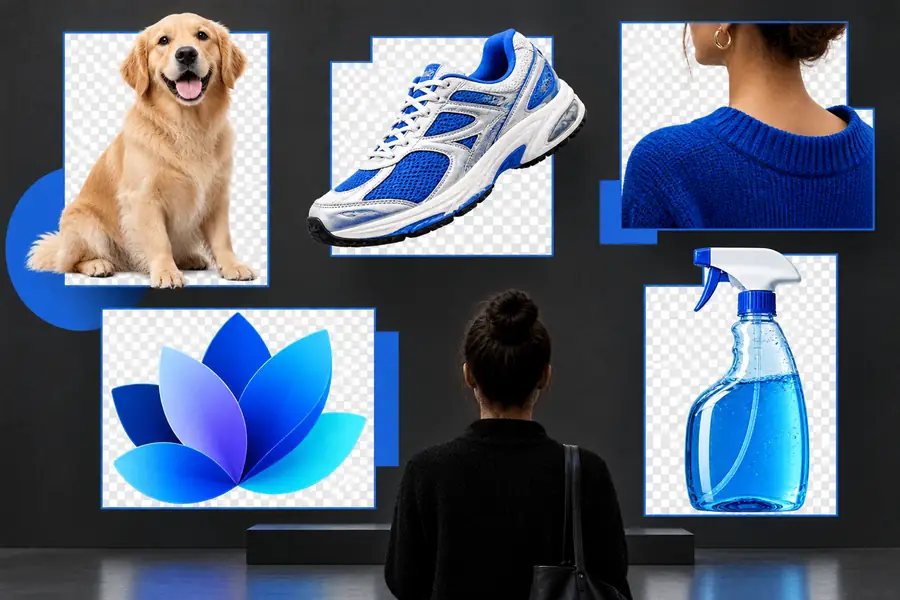
変わる部分と、引き続き注意が必要な部分
背景が空になっただけで編集が成功したと考えるのではなく、背景消しゴムの例を評価する際に、この左右比較のチェックリストを使用しましょう。
元の写真
確認する切り抜き
周囲の環境
元の写真
撮影された場所の背景が見えたままになっています。
確認する切り抜き
元の周囲の環境によって、被写体が目立たなくならない状態にする必要があります。
被写体
元の写真
人物が場面の文脈の中に写っています。
確認する切り抜き
人物の見た目が分かる状態を保ち、欠けがないようにします。
髪
元の写真
細い髪の毛が背景に自然になじんでいます。
確認用の切り抜き
細い髪の毛の輪郭に欠けや縁のにじみがないか確認が必要です。
隙間
元の写真
腕の間やアクセサリーの周囲に背景が見える場合があります。
確認用の切り抜き
囲まれた隙間に元の背景が残っていないか確認してください。
光の当たり方
元の写真
影や反射は元の場面のものです。
確認用の切り抜き
新しい背景になじむよう、元の光の当たり方を調整する必要があるかもしれません。
次の用途
元の写真
撮影場所も伝えたい内容の一部である場合に適しています。
確認用の切り抜き
輪郭、使用権、書き出しを確認すれば、新しいレイアウトに活用できます。
この例を参考に、自分の画像で試す
よりすっきりした構図を試す
人物写真の比較を、自分のプロジェクトを確認する際のチェックリストとして活用してください。編集ツールを選ぶ前に、現在の利用条件、使える調整機能、出力形式を確認しましょう。その後、実際に表示されるサイズで仕上がりを点検してください。
画像ツールを見る- 元の写真のコピーを保存する
- 背景と対比させて細かい輪郭を確認する
- 公開前に利用権を確認する
背景消しゴムの作例に関するよくある質問
サムネイルより大きいサイズで元画像と編集後の画像を比較してください。髪やアクセサリーが欠けていないか、手足の間がきれいに抜けているか、輪郭に元の背景色がにじんでいないかを確認しましょう。
いいえ。作例は閲覧できても、再利用が許可されていたり、ダウンロード用ファイルが提供されていたりするとは限りません。公開できる画像が必要な場合は、画像のライセンスを確認し、ご自身の写真を使用してください。
仕上がりは、ピント、コントラスト、照明、被写体と背景の重なり具合など、元画像によって変わります。輪郭がはっきりした作例は、似た色の壁を背景に細い髪が写っている写真の仕上がりを予測する目安にはなりません。
必ずしもそうではありません。被写体を別のデザインに配置する場合は透明化が便利ですが、輪郭の修正や適切な影、新しい背景が必要になることもあります。元の背景を残したほうが、写真の状況がよく伝わる場合もあります。
作例から分かるのは編集後の見た目の一例であり、ツールの現在の利用条件ではありません。完成や公開が必要な作業を始める前に、リンク先の利用条件と書き出しオプションを確認してください。