removedor de fundo vs photoshop para recortes mais rápidos
A escolha certa entre removedor de fundo e photoshop depende de você precisar de um recorte rápido do objeto ou de um controle detalhado sobre cada borda, camada e correção.
Três mecanismos por trás da escolha
Essas opções relacionadas mostram onde a remoção automática de fundo se encaixa, quando o processamento em lote é importante e como avaliar o resultado antes de escolher uma ferramenta.
Escolha e edite passo a passo
Um processo simples de decisão evita que você abra um editor completo quando um recorte limpo é suficiente, mantendo ao mesmo tempo um caminho para retoques mais aprofundados quando necessário.
-
1
Defina o resultado final
Decida se a imagem final precisa apenas de um objeto transparente, de um novo fundo ou de uma composição em camadas com várias edições. Um recorte transparente aponta para um fluxo de trabalho focado em remoção; uma composição elaborada aponta para o Photoshop.
-
2
Teste a borda mais difícil
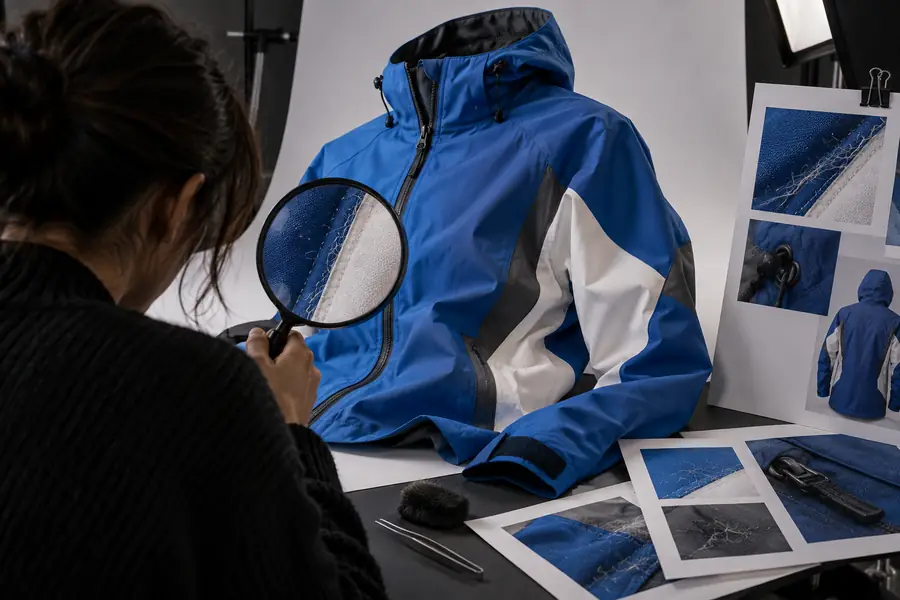
Use primeiro uma imagem representativa, especialmente uma com cabelos, objetos finos, sombras, vidro ou um contorno de baixo contraste. Inspecione o limite em um zoom adequado, em vez de avaliar apenas a miniatura.
-
3
Mantenha ou refine
Se o resultado automático estiver limpo o suficiente, exporte-o e continue na sua ferramenta de design habitual. Se a borda precisar de correções manuais repetidas, mude para um editor baseado em camadas ou use as duas ferramentas em sequência.
O que muda na prática
A comparação diz menos respeito a um vencedor universal e mais ao tipo de controle de que sua imagem realmente precisa.
- 1 Isolamento focado do objeto
- Recorte
- 2 Composição e revisão detalhadas
- Camadas
- 3 A principal verificação de qualidade
- Bordas
- 4 Escolha entre velocidade e controle
- Fluxo de trabalho
Veja a diferença no recorte
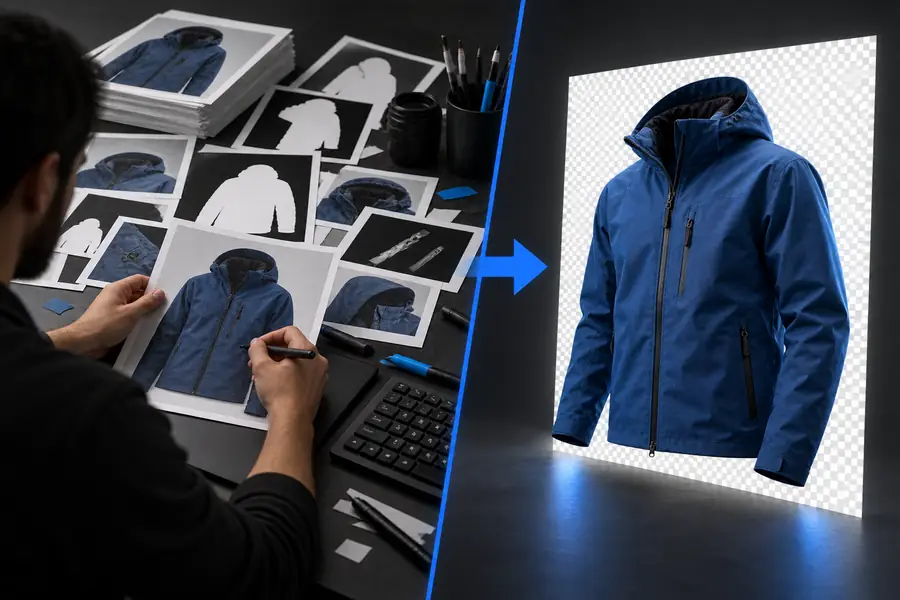
Uma comparação prática começa pelas bordas. Observe se o contorno foi preservado, se os espaços vazios estão limpos e se o resultado se encaixa naturalmente em um novo fundo.
- Imagem original
- Fundo removido
Examine as bordas do objeto antes de avaliar a imagem inteira.
Limitações e casos especiais
Um removedor automático é útil, mas não substitui todas as operações do Photoshop. Conhecer suas limitações evita retoques desnecessários e expectativas equivocadas.
-
Cabelos finos e detalhes transparentes
Fios de cabelo soltos, tecidos de véu, fumaça, vidro e objetos translúcidos podem gerar bordas imprecisas porque o objeto e o fundo compartilham pixels.
AlternativaTeste primeiro uma amostra difícil e refine o resultado em um editor com camadas quando for essencial preservar fios individuais ou a transparência.
-
Composições complexas
Um removedor especializado foi criado para separar um objeto do fundo, não para organizar tipografia, máscaras, camadas de ajuste, filtros ou vários objetos.
AlternativaUse o recorte como uma etapa e depois leve-o ao Photoshop ou a outro editor para trabalhar na composição.
-
Retoque em nível de pixel
Remover o fundo não corrige automaticamente reflexos de cor, detalhes danificados ou reflexos indesejados, nem retoca a pele ou a superfície de produtos.
AlternativaDeixe o retoque final para um editor que ofereça as ferramentas de pincel, clonagem, máscara e ajuste de tons de que você precisa.
-
Consistência em lote
Imagens diferentes podem ter iluminação, poses, enquadramentos e fundos distintos; por isso, um resultado não garante bordas idênticas em todo o conjunto.
AlternativaAgrupe imagens semelhantes, verifique amostras representativas e use um fluxo de trabalho em lote quando o projeto exigir processamento repetido.
Fluxo de trabalho lado a lado
A tabela abaixo separa a tarefa específica de remover um fundo da tarefa mais ampla de editar uma imagem do início ao fim.
removedor de fundo
Photoshop
Objetivo principal
removedor de fundo
Separar um objeto visível do fundo
Photoshop
Editar, compor, retocar e criar designs com ferramentas em camadas
Esforço inicial
removedor de fundo
Geralmente começa com uma imagem e uma tarefa específica de remoção
Photoshop
Exige escolher ferramentas, camadas, máscaras ou seleções
Controle manual
removedor de fundo
Limitado aos controles fornecidos para o fluxo de trabalho de recorte
Photoshop
Controle amplo sobre seleções, máscaras, pincéis e camadas
Composição em camadas
removedor de fundo
Não é o objetivo central do fluxo de trabalho
Photoshop
Criado para combinar objetos, fundos, textos e efeitos
Refinamento das bordas
Removedor de fundo
Útil para obter um resultado rápido, mas casos difíceis precisam de revisão
Photoshop
Permite ajustes manuais detalhados e edição de máscaras
Curva de aprendizado
Removedor de fundo
Menor quando a tarefa é apenas remover o fundo
Photoshop
Maior, pois oferece muitos conceitos e ferramentas de edição
Mais indicado para
Removedor de fundo
Recortes de produtos, fotos de perfil, imagens simples e substituições rápidas
Photoshop
Peças de campanha, composições, retoques e arquivos em camadas para edição recorrente
Modelo de revisão
Removedor de fundo
Eficiente quando o resultado desejado é um objeto isolado com bordas limpas
Photoshop
Ideal quando o arquivo precisa continuar editável ao longo de várias decisões
Escolha o caminho de edição mais simples
Comece pela ferramenta mais específica que atenda à tarefa. Se você só precisa recortar um objeto com bordas limpas, um removedor de fundo específico pode reduzir as etapas entre a imagem original e um resultado utilizável com fundo transparente. Se a imagem fizer parte de uma composição maior, conte com o Photoshop para máscaras, camadas, retoques e revisões controladas.
Editar uma imagem- Use um removedor de fundo específico para isolar objetos sem complicações.
- Use o Photoshop quando camadas, retoques ou composições forem essenciais.
- Teste a borda mais difícil antes de processar um conjunto inteiro de imagens.
Perguntas frequentes
Um removedor de fundo dedicado geralmente é a opção mais simples quando o principal objetivo é isolar um sujeito rapidamente. O Photoshop é mais potente quando o recorte é apenas parte de uma edição maior que envolve máscaras, camadas, retoques ou composição.
Ele pode substituir o Photoshop em algumas tarefas simples de remoção de fundo, mas não cobre toda a variedade de trabalhos de edição em camadas e design. A melhor escolha depende de você precisar de um sujeito isolado ou de uma composição totalmente editável.
O Photoshop oferece mais controle manual, então pode ser mais preciso quando você está disposto a refinar seleções e máscaras. A precisão ainda depende da imagem de origem, da complexidade das bordas e do cuidado empregado na limpeza.
Inspecione cabelos, bordas finas, sombras, áreas transparentes e regiões onde o sujeito encontra um fundo de cor semelhante. Coloque o recorte sobre um fundo contrastante para facilitar a visualização de halos, detalhes ausentes e bordas irregulares.
Sim. Um fluxo de trabalho prático pode usar um removedor automático para a separação inicial e, depois, o Photoshop para refinar as bordas, corrigir cores, fazer retoques ou criar a composição final. Isso mantém a primeira etapa repetitiva separada do trabalho detalhado de finalização.