borrador de fondo vs. Photoshop para recortes más rápidos
La elección entre el borrador de fondo y Photoshop depende de si necesitas recortar rápidamente un sujeto o controlar al detalle cada borde, capa y corrección.
Tres factores detrás de la elección
Estas opciones relacionadas explican cuándo conviene eliminar el fondo automáticamente, cuándo importa el trabajo por lotes y cómo evaluar el resultado antes de elegir una herramienta.
Elige y edita paso a paso
Un proceso de decisión sencillo evita que abras un editor completo cuando basta con un recorte limpio, sin cerrarte la posibilidad de hacer retoques más detallados cuando hagan falta.
-
1
Define el resultado final
Decide si la imagen final solo necesita un sujeto con fondo transparente, un fondo nuevo o una composición por capas con varias ediciones. Para un recorte transparente, conviene un borrador especializado; para una composición diseñada, Photoshop.
-
2
Prueba con el borde más difícil
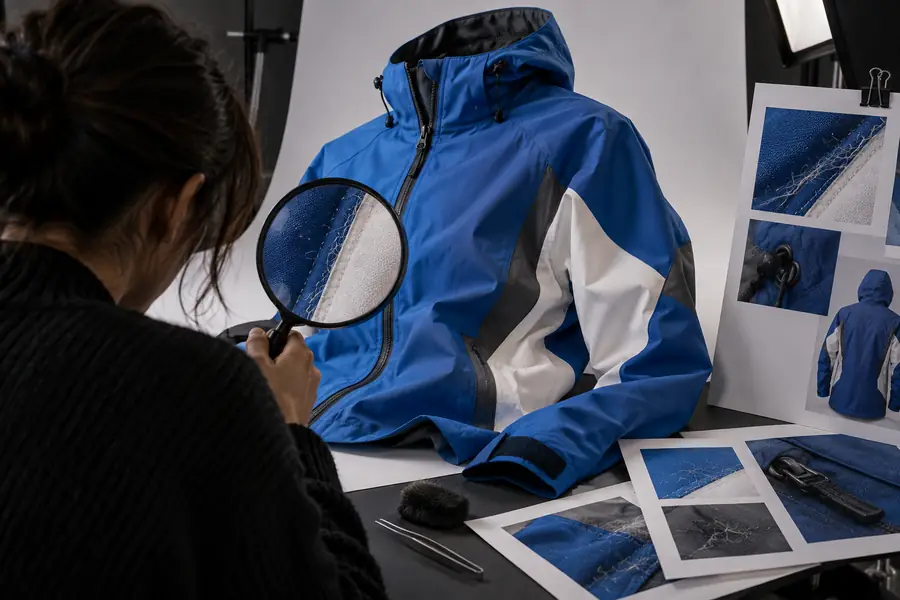
Usa primero una imagen representativa, especialmente una con pelo, objetos delgados, sombras, vidrio o un contorno de poco contraste. Examina el borde con suficiente zoom en lugar de juzgar solo la miniatura.
-
3
Conserva el resultado o perfecciónalo
Si el resultado automático es suficientemente limpio, expórtalo y continúa en tu herramienta de diseño habitual. Si el borde requiere correcciones manuales repetidas, cambia a un editor basado en capas o usa ambas herramientas en secuencia.
Qué cambia en la práctica
La comparación no consiste tanto en encontrar un ganador universal como en determinar qué tipo de control necesita realmente tu imagen.
- 1 Aislamiento preciso del sujeto
- Recorte
- 2 Composición y revisión detalladas
- Capas
- 3 La comprobación de calidad clave
- Bordes
- 4 Elige velocidad o control
- Flujo de trabajo
Observa la diferencia en el recorte
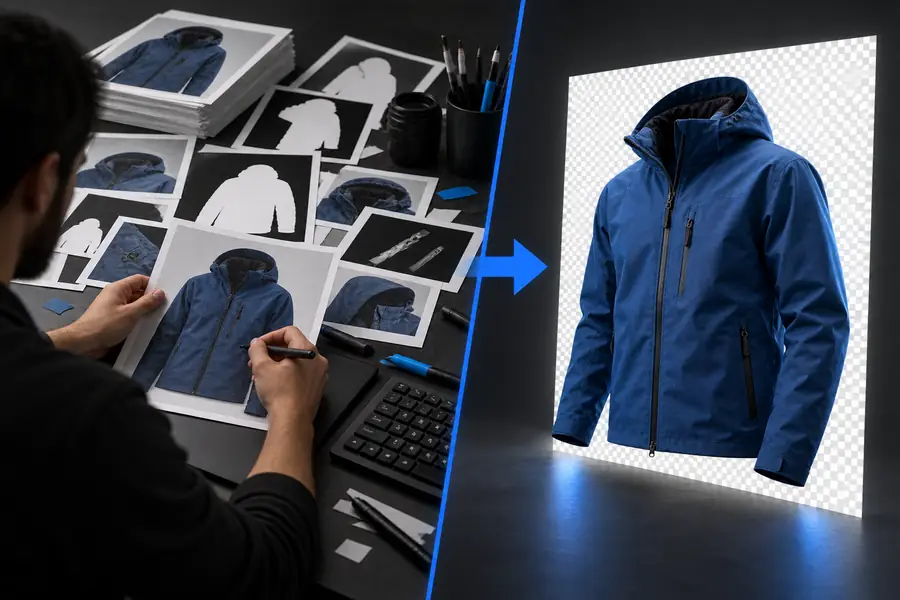
Una comparación práctica comienza por el contorno. Comprueba si se conserva la forma, si el espacio alrededor del sujeto queda limpio y si el resultado se integra de forma natural en un fondo nuevo.
- Imagen original
- Fondo eliminado
Examina el borde del sujeto antes de evaluar la imagen completa.
Limitaciones y casos difíciles
Un borrador automático es útil, pero no sustituye todas las operaciones de Photoshop. Conocer sus límites evita retoques innecesarios y expectativas poco realistas.
-
Cabello fino y detalles transparentes
El cabello suelto, los velos, el humo, el vidrio y los objetos translúcidos pueden producir bordes imprecisos porque el sujeto y el fondo comparten píxeles.
Solución alternativaPrueba primero con una muestra difícil y perfecciona el resultado en un editor basado en capas si es esencial conservar cada mechón o la transparencia.
-
Composiciones complejas
Un borrador especializado está diseñado para separar un sujeto de su fondo, no para organizar tipografía, máscaras, capas de ajuste, filtros u otros objetos.
Solución alternativaUsa el recorte como una etapa del proceso y después llévalo a Photoshop u otro editor para crear la composición.
-
Retoque a nivel de píxel
Eliminar un fondo no corrige automáticamente la contaminación de color, los detalles dañados ni los reflejos, ni retoca la piel o las superficies de los productos.
Solución alternativaDeja una última pasada de retoque para el editor que tenga las herramientas de pincel, clonado, máscaras y ajustes tonales que necesites.
-
Uniformidad en lotes
Las imágenes de un conjunto pueden tener iluminación, poses, encuadres y fondos distintos, por lo que un buen resultado no garantiza bordes idénticos en todas ellas.
Solución alternativaAgrupa las imágenes similares, revisa muestras representativas y utiliza un flujo de trabajo por lotes cuando el proyecto requiera procesarlas repetidamente.
Flujo de trabajo en paralelo
La tabla siguiente distingue entre la tarea específica de eliminar un fondo y el proceso más amplio de editar una imagen de principio a fin.
borrador de fondo
Photoshop
Propósito principal
borrador de fondo
Separar un sujeto visible de su fondo
Photoshop
Editar, componer, retocar y diseñar con herramientas basadas en capas
Esfuerzo inicial
borrador de fondo
Normalmente se empieza con una imagen y la tarea específica de eliminar el fondo
Photoshop
Requiere elegir herramientas, capas, máscaras o selecciones
Control manual
borrador de fondo
Se limita a los controles disponibles para el proceso de recorte
Photoshop
Amplio control sobre selecciones, máscaras, pinceles y capas
Composición por capas
borrador de fondo
No es el objetivo principal del flujo de trabajo
Photoshop
Diseñado para combinar sujetos, fondos, texto y efectos
Perfeccionamiento de bordes
borrador de fondo
Útil para obtener un resultado rápido, aunque los casos difíciles requieren revisión
Photoshop
Permite perfeccionar detalles manualmente y editar máscaras
Curva de aprendizaje
borrador de fondo
Menor cuando la tarea consiste solo en eliminar el fondo
Photoshop
Más amplia, porque ofrece muchos conceptos y herramientas de edición
Uso más adecuado
borrador de fondo
Recortes de productos, imágenes de perfil, gráficos sencillos y sustituciones rápidas
Photoshop
Diseños para campañas, composiciones, retoques y archivos con capas reutilizables
Modelo de revisión
borrador de fondo
Eficiente cuando el resultado deseado es un sujeto aislado de forma limpia
Photoshop
Adecuado cuando el archivo debe seguir siendo editable a lo largo de muchas decisiones
Elige la opción de edición más sencilla
Empieza con la herramienta más específica que se ajuste a la tarea. Si solo necesitas recortar un sujeto de forma limpia, un borrador de fondo especializado puede reducir los pasos entre la imagen original y un resultado transparente listo para usar. Si la imagen forma parte de una composición más amplia, recurre a Photoshop para trabajar con máscaras, capas, retoques y revisiones controladas.
Editar una imagen- Usa un borrador de fondo especializado para aislar sujetos de forma sencilla.
- Usa Photoshop cuando las capas, el retoque o la composición sean esenciales.
- Prueba el borde más difícil antes de procesar todo un conjunto de imágenes.
Preguntas frecuentes
Un borrador de fondo especializado suele ser la opción más sencilla cuando el objetivo principal es aislar rápidamente un sujeto. Photoshop es más útil cuando el recorte es solo una parte de una edición más amplia que incluye máscaras, capas, retoques o composiciones.
Puede sustituir a Photoshop en algunas tareas sencillas de eliminación de fondos, pero no en toda la gama de trabajos de edición por capas y diseño. La mejor opción depende de si necesitas un sujeto aislado o una composición totalmente editable.
Photoshop ofrece más control manual, por lo que puede ser más preciso si estás dispuesto a perfeccionar las selecciones y las máscaras. La precisión también depende de la imagen original, la complejidad de los bordes y el cuidado dedicado a los retoques finales.
Revisa el cabello, los bordes finos, las sombras, las zonas transparentes y las regiones donde el sujeto se une a un fondo de color similar. Coloca el recorte sobre un fondo que contraste para detectar más fácilmente halos, detalles ausentes y bordes irregulares.
Sí. Un flujo de trabajo práctico puede usar un borrador automático para la separación inicial y, después, Photoshop para perfeccionar los bordes, corregir el color, retocar o crear la composición final. Así, el primer paso repetitivo queda separado del trabajo detallado de acabado.