Hintergrundradierer vs. Photoshop für schnellere Freistellungen
Die richtige Wahl zwischen Hintergrundradierer und Photoshop hängt davon ab, ob du eine schnelle Freistellung des Motivs oder detaillierte Kontrolle über jede Kante, Ebene und Korrektur benötigst.
Drei Kriterien hinter der Entscheidung
Diese verwandten Optionen zeigen, wo die automatische Hintergrundentfernung sinnvoll ist, wann die Stapelverarbeitung wichtig wird und wie du das Ergebnis bewerten kannst, bevor du dich für ein Tool entscheidest.
Schritt für Schritt auswählen und bearbeiten
Ein einfacher Entscheidungsprozess verhindert, dass du einen umfassenden Editor öffnest, wenn eine saubere Freistellung ausreicht, und bietet dir zugleich einen Weg zu umfassenderer Retusche, wenn dies nicht der Fall ist.
-
1
Das gewünschte Ergebnis festlegen
Entscheide, ob das fertige Bild nur ein transparentes Motiv, einen neuen Hintergrund oder eine mehrschichtige Komposition mit mehreren Bearbeitungen benötigt. Eine transparente Freistellung spricht für einen fokussierten Radierer-Workflow; eine gestaltete Komposition eher für Photoshop.
-
2
Die schwierige Kante testen
Verwende zuerst ein repräsentatives Bild, insbesondere eines mit Haaren, dünnen Objekten, Schatten, Glas oder einer kontrastarmen Kontur. Prüfe die Begrenzung bei einer sinnvollen Zoomstufe, statt nur das Vorschaubild zu beurteilen.
-
3
Beibehalten oder verfeinern
Wenn das automatische Ergebnis sauber genug ist, exportiere es und arbeite in deinem gewohnten Design-Tool weiter. Wenn die Kante wiederholte manuelle Korrekturen benötigt, wechsle zu einem ebenenbasierten Editor oder nutze beide Tools nacheinander.
Was sich in der Praxis ändert
Beim Vergleich geht es weniger um einen universellen Sieger als darum, welche Art von Kontrolle dein Bild tatsächlich benötigt.
- 1 Fokussierte Motivisolierung
- Freistellung
- 2 Detaillierte Komposition und Überarbeitung
- Ebenen
- 3 Die entscheidende Qualitätsprüfung
- Kanten
- 4 Wählen Sie zwischen Geschwindigkeit und Kontrolle
- Arbeitsablauf
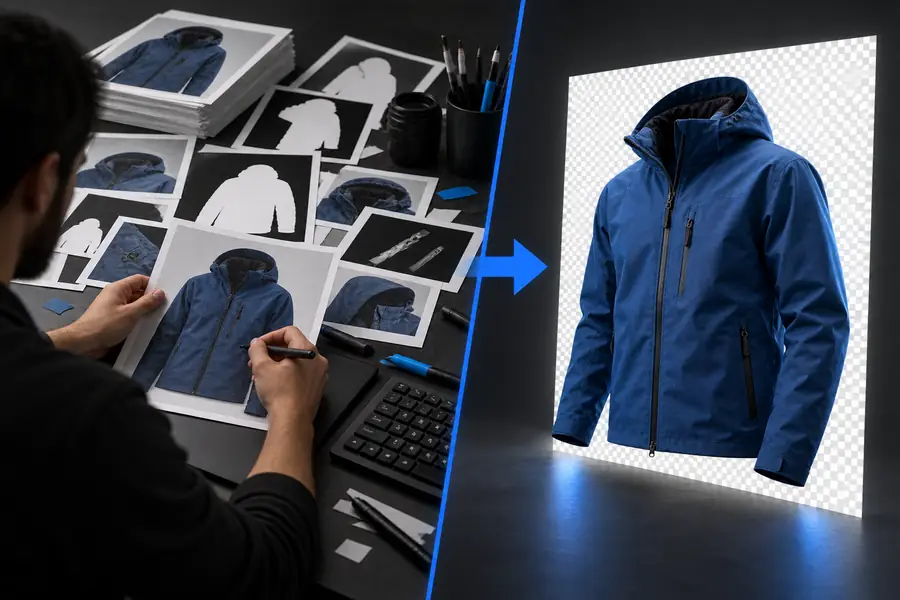
Sehen Sie den Unterschied beim Freistellen
Ein praktischer Vergleich beginnt an der Kante. Achten Sie auf eine erhaltene Form, saubere Zwischenräume und ein Ergebnis, das sich natürlich in einen neuen Hintergrund einfügt.
- Originalbild
- Hintergrund entfernt
Prüfen Sie die Kante des Motivs, bevor Sie das gesamte Bild beurteilen.
Grenzen und Sonderfälle
Ein automatischer Radierer ist nützlich, ersetzt aber nicht jeden Arbeitsschritt in Photoshop. Wer seine Grenzen kennt, vermeidet unnötige Nacharbeit und falsche Erwartungen.
-
Feine Haare und transparente Details
Lose Haare, Schleierstoff, Rauch, Glas und durchscheinende Objekte können zu unklaren Kanten führen, weil sich Motiv und Hintergrund Bildpunkte teilen.
LösungTesten Sie zuerst ein schwieriges Beispiel und verfeinern Sie das Ergebnis in einem Editor mit Ebenen, wenn einzelne Haarsträhnen oder Transparenz entscheidend sind.
-
Komplexe Bildkompositionen
Ein spezialisierter Radierer ist darauf ausgelegt, ein Motiv von seinem Hintergrund zu trennen – nicht darauf, Typografie, Masken, Einstellungsebenen, Filter oder mehrere Objekte anzuordnen.
LösungNutzen Sie das freigestellte Motiv als Zwischenschritt und bearbeiten Sie die Bildkomposition anschließend in Photoshop oder einem anderen Editor.
-
Retusche auf Pixelebene
Das Entfernen eines Hintergrunds korrigiert nicht automatisch Farbsäume, repariert beschädigte Details, entfernt Spiegelungen oder retuschiert Haut und Produktoberflächen.
LösungPlanen Sie für die abschließende Nachbearbeitung einen Editor ein, der die benötigten Pinsel-, Klon-, Masken- und Tonwertwerkzeuge bietet.
-
Einheitliche Ergebnisse bei der Stapelverarbeitung
Mehrere Bilder können unterschiedliche Lichtverhältnisse, Posen, Bildausschnitte und Hintergründe aufweisen. Ein einzelnes Ergebnis garantiert daher keine einheitlichen Kanten für die gesamte Serie.
LösungGruppieren Sie ähnliche Bilder, prüfen Sie repräsentative Beispiele und verwenden Sie einen Workflow für die Stapelverarbeitung, wenn das Projekt wiederholte Bearbeitung erfordert.
Workflow im direkten Vergleich
Die folgende Tabelle unterscheidet zwischen der gezielten Aufgabe, einen Hintergrund zu entfernen, und der umfassenderen Aufgabe, ein Bild von Anfang bis Ende zu bearbeiten.
Hintergrundradierer
Photoshop
Hauptzweck
Hintergrundradierer
Ein sichtbares Motiv von seinem Hintergrund trennen
Photoshop
Bilder mit Ebenenwerkzeugen bearbeiten, komponieren, retuschieren und gestalten
Aufwand zu Beginn
Hintergrundradierer
Beginnt in der Regel mit einem Bild und der gezielten Aufgabe, den Hintergrund zu entfernen
Photoshop
Erfordert die Auswahl von Werkzeugen, Ebenen, Masken oder Auswahlbereichen
Manuelle Kontrolle
Hintergrundradierer
Auf die für das Freistellen bereitgestellten Steuerelemente beschränkt
Photoshop
Umfassende Kontrolle über Auswahlbereiche, Masken, Pinsel und Ebenen
Komposition mit Ebenen
Hintergrundradierer
Nicht der Hauptzweck des Workflows
Photoshop
Für das Kombinieren von Motiven, Hintergründen, Text und Effekten konzipiert
Kantenverfeinerung
Hintergrundradierer
Nützlich für ein schnelles Ergebnis, wobei schwierige Fälle überprüft werden müssen
Photoshop
Unterstützt detaillierte manuelle Verfeinerungen und Maskenbearbeitung
Lernkurve
Hintergrundradierer
Kleiner, wenn die Aufgabe nur im Entfernen des Hintergrunds besteht
Photoshop
Breiter, da viele Bearbeitungskonzepte und Werkzeuge verfügbar sind
Am besten geeignet
Hintergrundradierer
Freisteller von Produkten, Profilbilder, einfache Grafiken und schnelle Ersetzungen
Photoshop
Kampagnenmotive, Compositings, Retusche und wiederverwendbare Dateien mit Ebenen
Überarbeitungsmodell
Hintergrundradierer
Effizient, wenn das gewünschte Ergebnis ein sauber freigestelltes Motiv ist
Photoshop
Stark, wenn die Datei über viele Bearbeitungsschritte hinweg editierbar bleiben muss
Wählen Sie den einfacheren Bearbeitungsweg
Beginnen Sie mit dem am wenigsten umfangreichen Werkzeug, das zur Aufgabe passt. Wenn Sie ein sauber freigestelltes Motiv und kaum mehr benötigen, kann ein fokussierter Hintergrundradierer die Schritte zwischen Ihrem Ausgangsbild und einem nutzbaren transparenten Ergebnis reduzieren. Wenn das Bild Teil einer größeren Komposition ist, sollten Sie Photoshop für Masken, Ebenen, Retusche und kontrollierte Überarbeitungen verfügbar halten.
Ein Bild bearbeiten- Verwenden Sie einen fokussierten Radierer für eine unkomplizierte Freistellung des Motivs.
- Verwenden Sie Photoshop, wenn Ebenen, Retusche oder Compositing im Mittelpunkt stehen.
- Testen Sie die schwierigste Kante, bevor Sie eine ganze Bilderserie verarbeiten.
Häufig gestellte Fragen
Ein spezialisierter Hintergrundradierer ist in der Regel die einfachere Wahl, wenn das Hauptziel darin besteht, ein Motiv schnell freizustellen. Photoshop ist leistungsstärker, wenn die Freistellung nur ein Teil einer größeren Bearbeitung mit Masken, Ebenen, Retusche oder Compositing ist.
Für einige unkomplizierte Aufgaben zur Hintergrundentfernung kann er Photoshop ersetzen, jedoch nicht für das gesamte Spektrum der Ebenenbearbeitung und Designarbeit. Die beste Wahl hängt davon ab, ob Sie ein freigestelltes Motiv oder eine vollständig bearbeitbare Komposition benötigen.
Photoshop bietet mehr manuelle Kontrolle und kann daher präziser sein, wenn Sie bereit sind, Auswahlbereiche und Masken zu verfeinern. Die Genauigkeit hängt dennoch vom Ausgangsbild, der Komplexität der Kanten und der Sorgfalt bei der Nachbearbeitung ab.
Überprüfen Sie Haare, dünne Kanten, Schatten, transparente Bereiche und Stellen, an denen das Motiv auf einen ähnlich gefärbten Hintergrund trifft. Platzieren Sie die Freistellung vor einem kontrastreichen Hintergrund, damit Halos, fehlende Details und unsaubere Kanten leichter zu erkennen sind.
Ja. Ein praktischer Workflow kann einen automatischen Hintergrundradierer für die anfängliche Freistellung und anschließend Photoshop zur Kantenverfeinerung, Farbkorrektur, Retusche oder finalen Komposition verwenden. Dadurch bleibt der sich wiederholende erste Schritt von der detaillierten Nachbearbeitung getrennt.