ショップオーナー
商品には持ち手や狭い隙間があり、元の表面には影があります。
持ち手がきちんと残っていることと、影を取り除いても商品が浮いて見えないことを確認します。
背景の一括編集写真の切り抜き
オンライン背景消しゴムを使うと、人物や物体を注意をそらす背景から分離できます。まずは鮮明な写真を用意し、デザインに使用する前に仕上がりを細かく確認しましょう。Bgeraserでは、役立つ切り抜きとは何かを判断するためのこのガイドを提供しています。
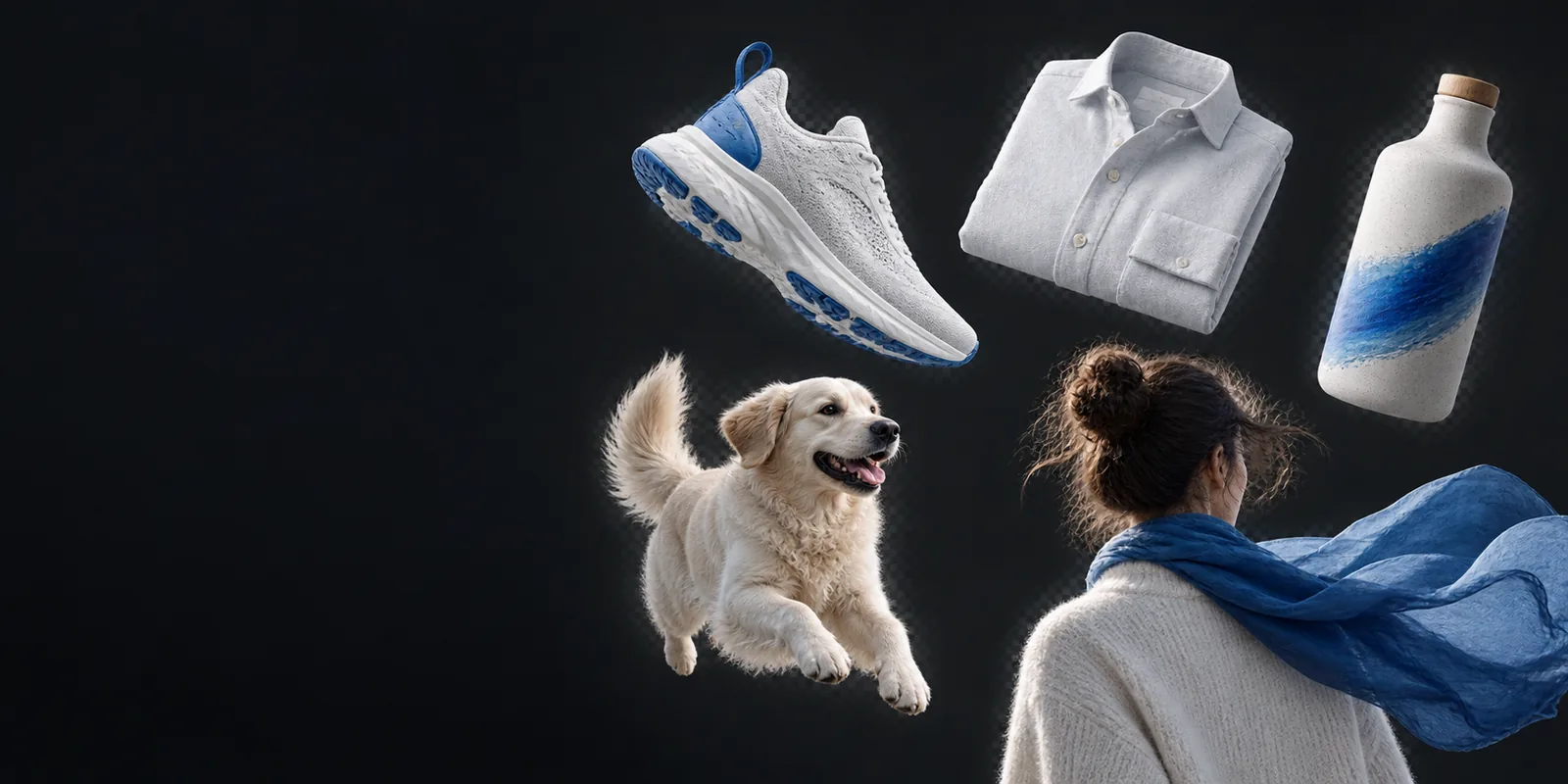
オンライン背景消しゴムは、元画像、被写体の境界、使用目的をまとめて考えると最も役立ちます。次の手順で、仕上がりを実用的な観点から評価できます。
被写体にピントが合っていて、周囲からはっきり区別できる写真を選びましょう。暗い髪が暗い壁に溶け込んでいる場合や、物体がモーションブラーになっている場合、背景が透明な素材を透けて見える場合は、背景消しゴムでの処理が難しくなります。
何を残すべきかを明確にしましょう。物体全体、頭からつま先までの人物、または取っ手などの特定の細部などです。プロンプトベースの画像ツールを使用する場合は、削除したい背景と、どの境界を最も重視するかを伝えましょう。
実際に使う表示サイズでシルエットを確認し、特に髪、指、影、反射面を注意深く見ましょう。その後、使用する予定の色やレイアウトに重ねて背景消しゴムの仕上がりをプレビューします。白い背景では、縁に残るハローが見落としやすいことがあります。
画像に必要なことがわかったら、次の判断に合ったガイドに進みましょう。オンラインでの利用、一括処理、手動編集では、確認すべきポイントが異なります。
オンライン背景消しゴムと手動編集ソフトは同じ目的に使えますが、作業の負担がかかる工程は異なります。どちらの方法でも、境界が完璧になるとは限りません。
オンラインでの切り抜きワークフロー
手動編集のワークフロー
オンライン切り抜きの作業フロー
元の写真と、切り抜きたい被写体の明確な説明を用意します。
手動編集の作業フロー
元の写真を開き、使用する選択方法またはマスク方法を決めます。
オンライン切り抜きの作業フロー
生成された切り抜き結果を確認し、使えるかどうか判断します。
手動編集の作業フロー
切り抜き範囲を直接作成・調整します。
オンライン切り抜きの作業フロー
細い毛のディテールが欠けていないか、背景色が残っていないか確認します。
手動編集の作業フロー
細かい調整が必要な場合は、毛の周囲のマスクを修正します。
オンライン切り抜きの作業フロー
透けて見える背景が自然に処理されているか確認します。
手動編集の作業フロー
透明度と反射部分を意図に合わせて調整します。
オンライン切り抜きの作業フロー
切り抜いた被写体を別の場所に配置する際、影が必要かどうか判断します。
手動編集の作業フロー
新しい背景に合うよう、影を残すか作り直します。
オンライン切り抜きの手順
意図したレイアウトに重ねてプレビューし、輪郭全体を確認します。
手動編集の手順
意図したレイアウトに重ねてプレビューし、輪郭全体を確認します。
背景消しゴムの仕上がりは、背景が空白になっているかどうかだけで決まりません。元のシーンと切り抜きを比較し、自然な輪郭になっているかを確認します。
髪の毛、衣服の輪郭、被写体の周囲に残った薄いフリンジを確認します。見栄えのよいプレビューだけでなく、使用予定の背景に重ねて画像を確認することが重要です。

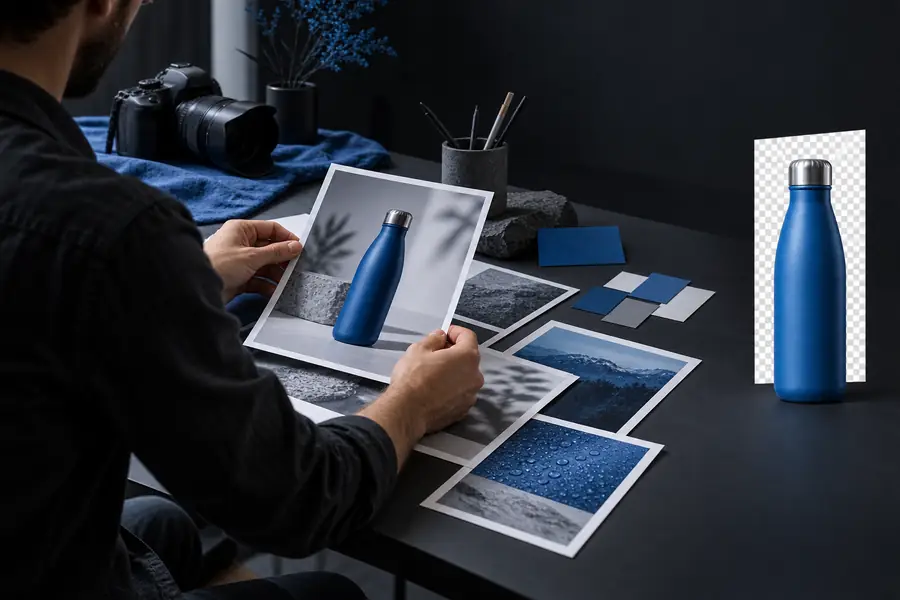
用途によって、異なるミスが目立ちます。簡単な背景消しゴムの処理で十分かどうかを判断する前に、編集後も残すべき要素を決めましょう。
商品には持ち手や狭い隙間があり、元の表面には影があります。
持ち手がきちんと残っていることと、影を取り除いても商品が浮いて見えないことを確認します。
背景の一括編集人物写真は、撮影時の背景ではなく、色付きのパネルに配置する必要があります。
そのパネルの色に重ねた状態で、細い髪の毛や肩の輪郭を確認します。
ポートレートの切り抜き例被写体を、光源が自然に感じられるレイヤー構成に組み込む必要があります。
背景消しゴムの結果を出発点として使用し、エッジや影については手作業での調整も検討します。
手動編集との比較ツールを選んだり写真を準備したりする前に、編集内容を理解したいと考えています。
背景の削除によって何が変わり、何が残るのか、そして元画像の品質が重要な理由を学びましょう。
背景消しゴムの仕組み鮮明な元画像を用意し、残したい被写体を説明してください。編集方法を試したら、意図した用途に合わせて輪郭を確認しましょう。背景消しゴムがプレビューを生成する速さよりも、この最終確認のほうが重要です。
画像を編集する残したい被写体がはっきり写っている写真から始めましょう。使用するツールで希望する編集内容を説明または選択し、画像を配置する背景に対して、仕上がった輪郭を確認してください。
髪の毛が難しいのは、1本1本の毛が元の背景に溶け込むことがあるためです。頭部の周囲にある暗い部分と明るい部分の両方を確認し、重要な毛束が消えていたり、色の付いた縁が残っていたりする場合は、手動での調整が必要になることがあります。
白っぽい縁や元の背景の残りは、白い背景では見えにくいことがあります。完成したデザインに配置する前に、実際に使用する背景色に切り抜きを重ねてプレビューし、輪郭の問題を見つけましょう。
写真や、影と被写体との関係によって異なります。影が残っているか、消えているか、また新しい環境で被写体が自然に見えるように作り直す必要があるかを確認してください。
使用するサイズと背景で輪郭がきれいに見える場合は、十分なことがあります。ガラスや細い髪の毛、複雑な合成の場合は、背景消しゴムの出力を出発点として扱い、さらに編集が必要かどうかを判断してください。