オンライン販売者
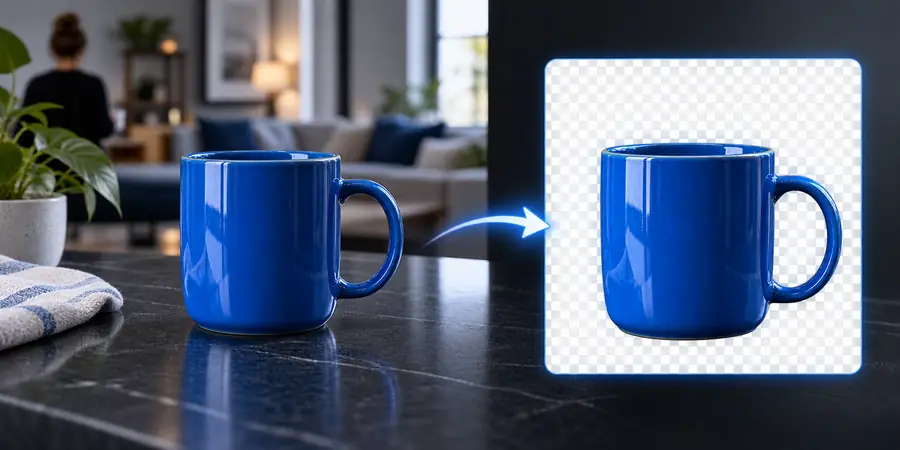
商品が物で散らかったテーブルの上に置かれています。背景消しゴムは、背後の風景を取り除く前に、商品と周囲の物を区別する必要があります。
新しい背景に重ねて確認できる、よりきれいな商品の切り抜き。
無料の背景消しゴム使用例画像編集の基礎
背景消しゴムとは、写真の主な被写体の周囲にある背景を取り除くツールです。切り抜いた被写体は、別の背景に配置したり、単独で使ったりできます。難しいのは、被写体の輪郭を正確に見極めることです。
背景消しゴムは、画像の残したい部分を切り出します。関連ガイドでは、使いどころや似た用語の違いを解説します。
写真の用途にかかわらず、きれいに切り抜くには、被写体を見極めて輪郭に沿って背景から分離し、仕上がりを実際の使用場面で確認することが大切です。
商品が物で散らかったテーブルの上に置かれています。背景消しゴムは、背後の風景を取り除く前に、商品と周囲の物を区別する必要があります。
新しい背景に重ねて確認できる、よりきれいな商品の切り抜き。
無料の背景消しゴム使用例人物の背景を変えたいものの、ほつれた髪や服の輪郭があるため、単純な四角形のトリミングでは対応できません。
ポートレートの形をより忠実に残した被写体の輪郭。
オンライン背景消しゴム複数の商品写真の見せ方を統一する必要がありますが、影や光を反射する輪郭は画像ごとに異なります。
すべての切り抜きが同じ仕上がりになると決めつけず、繰り返し使える確認手順を設けること。
背景消しゴムでの一括処理基本的な作業の流れはシンプルです。最終的な画像がどれだけ自然に見えるかは、境界の品質で決まります。
主要な物や人物がはっきり見える写真から始めましょう。背景消しゴムは、残す部分と周囲の背景に当たる部分を判別します。
ツールは被写体と背景の境界を作ります。細い髪の毛や透明な素材、似た色がある場合は、コントラストの高い明瞭な輪郭よりも判別が難しくなります。
使用予定の背景に重ねて結果を確認しましょう。被写体の細部が欠けていないか、背景のピクセルが残っていないか、影が不自然になっていないかを確認します。
背景消しゴムは通常、最初の切り抜きを素早く作ることを優先します。輪郭に慎重な判断が必要な場合は、手動選択のほうが編集者による細かな調整が可能です。
自動消去
手動選択
自動消去
被写体と背景を推定して検出
手動選択
残す部分や削除する部分を編集者が指定
自動消去
最初の処理は比較的簡単なことが多い
手動選択
輪郭をなぞるか、選択範囲を指定する必要がある
自動消去
毛束が欠けたり、背景が残ったりする場合がある
手動選択
一本一本の毛まで細かく調整できる
自動消去
見えている背景を被写体と誤認する場合がある
手動選択
透明にする部分を意図に沿って決められる
自動消去
一貫した手順で作業を始められる
手動選択
画像ごとに確認が必要
自動消去
切り抜きの輪郭は確認が必要
手動選択
実際に使用するサイズでの確認が必要
何もない部分だけでなく、髪や肩の周囲を比較してください。自然な背景消しゴムの仕上がりでは、元の背景の縁が目立たず、被写体が保たれています。

背景を削除することと、カメラに写っていない細部を再現することは別です。画像によっては、最初の切り抜き後に追加の編集が必要です。
背景消しゴムでは、元の写真で別のものに隠れている被写体の部分を表示することはできません。
対処法被写体が遮られていない元画像を選びましょう。
動きによるブレ、毛並み、ほつれた髪は背景に溶け込み、輪郭が不均一になることがあります。
対処法結果を原寸で確認し、必要に応じて境界を調整しましょう。
元の背景を削除するだけでは、差し替え先の背景に合わせて照明、遠近感、影が自動的に調整されるわけではありません。
対処法合成画像全体を確認し、背景のシーンを別途調整しましょう。
背景消しゴムは、写真の中から選んだ被写体を背景から切り離す画像編集ツールです。元の周囲を除いたり、別の背景と組み合わせたりするための切り抜き画像を作成できます。
通常は被写体を残し、背景を削除するために使います。選択を誤ると被写体の一部まで削除されることがあるため、使用前に切り抜き後の輪郭を確認してください。
いいえ。トリミングは画像を長方形に切り詰めますが、背景消しゴムは画像内の被写体の輪郭に沿って背景を消します。この違いは、人物、植物、商品など、形が不規則な被写体で重要です。
境界部分のピクセルには、被写体と元の背景の色が混ざっていることがあります。髪、ブレ、透明な素材では特に切り分けが難しいため、切り抜き後に輪郭の調整が必要になる場合があります。