
Guide de retouche d’image

Comment choisir : effaceur d’arrière-plan ou outil de suppression d’arrière-plan

La distinction entre un effaceur d’arrière-plan et un outil de suppression d’arrière-plan tient moins à l’image finale qu’à la manière de l’obtenir. Un terme suggère souvent un nettoyage ciblé, tandis que l’autre décrit généralement la suppression de l’arrière-plan entier. Les noms des outils varient : évaluez donc le flux de travail réel et examinez le résultat.

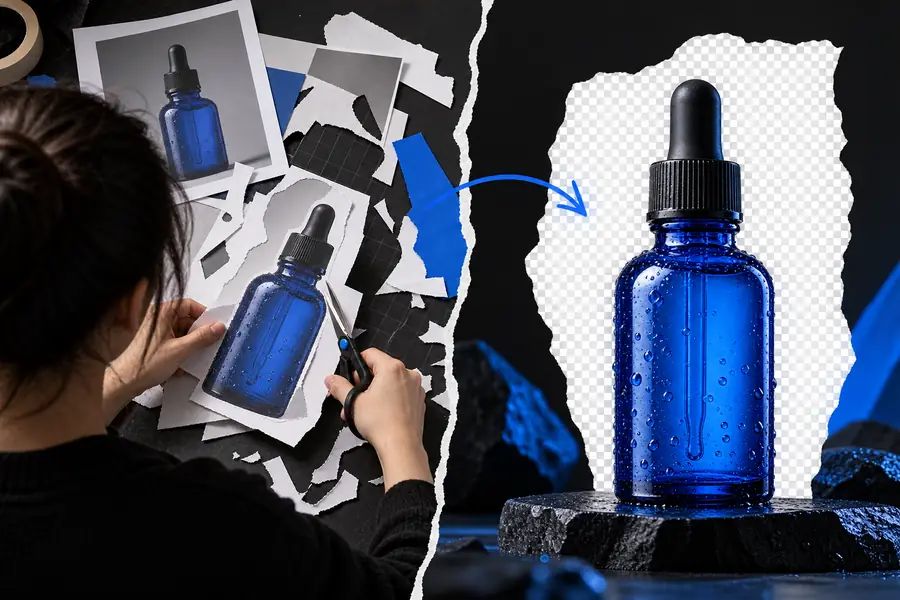
Visuel de retouche d’image Bgeraser

Choisissez selon le travail nécessaire sur votre photo, pas selon le nom de l’outil.

Trois mécanismes derrière un détourage

Différents contrôles de retouche peuvent produire un résultat similaire, mais ils vous offrent des moyens différents de corriger une erreur.

  1. 1

    Identifier le sujet

    Un outil de suppression d’arrière-plan commence généralement par estimer quels pixels appartiennent au sujet et lesquels appartiennent à la scène. Le test utile consiste à vérifier qu’il conserve le sujet en entier : examinez les cheveux, les vêtements amples, les objets translucides et les espaces entre les bras. Les mots affichés sur le bouton ne vous indiquent pas la qualité de cette séparation sur une photo donnée.

  2. 2

    Effacer ou restaurer une zone

    Un effaceur d’arrière-plan peut permettre d’éliminer les dernières zones d’arrière-plan ou de récupérer des parties du sujet qui ont été supprimées. Certains outils utilisent un pinceau, tandis que d’autres proposent des contrôles de sélection ou d’affinage ; les fonctionnalités disponibles dépendent du produit utilisé. Travaillez avec un niveau de zoom confortable et effectuez de petites corrections autour du contour plutôt que de considérer le premier passage comme définitif.

  3. 3

    Vérifier le contour et la destination

    Les deux approches nécessitent une dernière vérification visuelle. Un contour qui semble correct sur du blanc peut révéler un halo pâle sur un arrière-plan sombre, tandis qu’une exportation avec une couleur unie peut masquer le maintien ou non de la transparence. Prévisualisez le détourage sur une couleur contrastante, puis vérifiez que le résultat enregistré convient à l’endroit où vous prévoyez de l’utiliser.

Étape par étape, de la photo au détourage utilisable

Commencez par définir la destination, testez le contour, puis décidez seulement si la suppression automatique ou le nettoyage ciblé mérite davantage de temps.

Vendeur sur une place de marché

Commencez par une photo de produit claire et déterminez si l’annonce nécessite un arrière-plan uni ou un objet isolé. Lancez une suppression de l’arrière-plan, puis examinez attentivement les poignées, les cordons, les reflets et les espaces à l’intérieur du produit. Un effaceur d’arrière-plan est utile pour réfléchir aux petites corrections restantes.

L’objectif est d’obtenir un contour du produit qui ressemble toujours à l’article photographié, et non un détourage qui perd discrètement les détails fins.

exemples gratuits d’effaceur d’arrière-plan

Retoucheur de portraits

Choisissez si possible un portrait où le sujet se détache nettement de l’arrière-plan. Après le premier détourage, placez une couleur contrastante derrière la personne et examinez les mèches rebelles, les lunettes et l’espace entre le corps et les bras. Si une zone semble anormalement nette, retouchez ce bord plutôt que d’en effacer davantage.

Vous pouvez déterminer si le résultat automatique suffit ou si une restauration minutieuse est plus importante pour ce portrait.

Qu’est-ce qu’un effaceur d’arrière-plan ?

Responsable de catalogue

Testez quelques images représentatives avant d’appliquer la même méthode à toute une collection. Incluez des photos de studio faciles à traiter et des cas difficiles, comme des emballages transparents ou des produits clairs sur fond clair. Notez les images qui nécessitent un examen individuel : un seul essai réussi ne garantit pas le résultat pour l’ensemble.

Ce test aide à distinguer les images dont l’arrière-plan peut être supprimé de manière répétable de celles qui nécessitent une retouche manuelle des contours.

effaceur d’arrière-plan en lot

Créateur utilisant un navigateur

Vérifiez l’usage prévu avant de téléverser une photo dans un éditeur en ligne, surtout si elle contient des personnes, des documents privés ou des produits non encore commercialisés. Réalisez un détourage, examinez ses contours et vérifiez les options de téléchargement disponibles au lieu de présumer du format ou des paramètres de transparence.

Vous obtenez une image que vous avez vérifiée visuellement et une meilleure idée de l’adéquation de cette méthode à vos besoins.

effaceur d’arrière-plan en ligne

Limites et contours à vérifier

Un aperçu qui semble net ne garantit pas un détourage propre. Examinez le contour avant d’intégrer l’image à votre création finale.

  • Portrait original
  • Arrière-plan supprimé

Utilisez cette paire de portraits pour examiner le contour, sans supposer que toutes les photos donneront le même résultat. Des cheveux devant une scène chargée, un flou de mouvement, des couleurs similaires entre le sujet et l’arrière-plan ou des détails translucides peuvent compliquer la séparation. Un effaceur d’arrière-plan peut aider à retoucher certaines zones si les outils nécessaires sont disponibles, mais effacer trop de pixels risque de créer des trous ou un contour trop marqué. Si l’image finale doit avoir un fond coloré, prévisualisez-la sur cette couleur avant de considérer le contour comme terminé.

Personne souriante photographiée sur son arrière-plan d’origine
Portrait présenté sous forme de détourage sans l’arrière-plan d’origine

Choisissez la méthode adaptée à l’image

Commencez par détourer, puis examinez le contour

Dans l’usage courant, les termes « effaceur d’arrière-plan » et « outil de suppression d’arrière-plan » se recoupent. Pour un sujet simple, essayez de supprimer le fond, puis examinez le résultat. Si le contour est difficile à traiter, cherchez un moyen d’affiner la sélection ou de restaurer les détails avant d’utiliser l’image. Bgeraser peut vous orienter vers une option de retouche d’image ; vérifiez les outils et les formats de sortie disponibles pour votre projet au lieu de supposer que toutes les méthodes de retouche sont proposées.

Explorer la retouche d’image
  • Vérifiez le contour du sujet
  • Prévisualisez sur un fond contrastant
  • Vérifiez que le résultat convient à son utilisation prévue

Questions sur l’effacement et la suppression des arrière-plans

Les noms se chevauchent, mais ils peuvent désigner des approches différentes. « Suppression d’arrière-plan » fait généralement référence au fait de séparer un sujet de l’ensemble du décor, tandis que « effaceur d’arrière-plan » peut suggérer la suppression de zones particulières ou l’affinement de ce qui reste. Vérifiez les commandes de l’outil concerné au lieu de vous fier à son nom.

Aucune de ces appellations ne garantit un meilleur détourage des cheveux. La photo originale, la qualité de la sélection initiale du sujet et les commandes d’affinement des contours disponibles sont plus importantes. Affichez un aperçu sur des arrière-plans clairs et foncés pour repérer les mèches perdues ou un halo visible.

Oui, il s’agit de deux décisions distinctes dans un flux de retouche : isolez d’abord le sujet, puis placez-le sur l’arrière-plan de votre choix. Vérifiez que l’éditeur sélectionné prend en charge le remplacement et le format de sortie dont vous avez besoin. Dans le cas contraire, vous devrez peut-être terminer cette étape dans un autre éditeur.

Corrigez le résultat lorsqu’une partie du sujet a été supprimée, qu’une zone de l’ancienne scène subsiste ou qu’un contour semble incorrect dans son contexte final. Les objets fins, les matériaux translucides et les limites peu contrastées méritent particulièrement d’être vérifiés. Effectuez des modifications mesurées et comparez-les à l’original afin que le nettoyage n’efface pas de vrais détails.

Non. L’aperçu affiché peut présenter une couleur unie ou un damier, et les options d’enregistrement disponibles varient selon l’outil. Examinez l’image téléchargée dans le contexte où vous comptez l’utiliser, plutôt que de déduire sa transparence du seul aperçu.

Commencer à créer
Commencer à créer