Guía de edición de imágenes

Cómo elegir: borrador de fondo vs eliminador de fondo

La diferencia entre un borrador de fondo y un eliminador de fondo tiene menos que ver con la imagen final que con la forma de obtenerla. El primer término suele sugerir retoques específicos; el segundo, la eliminación de todo el fondo. Los nombres de las herramientas varían, así que evalúa cómo funcionan en la práctica y revisa el resultado.

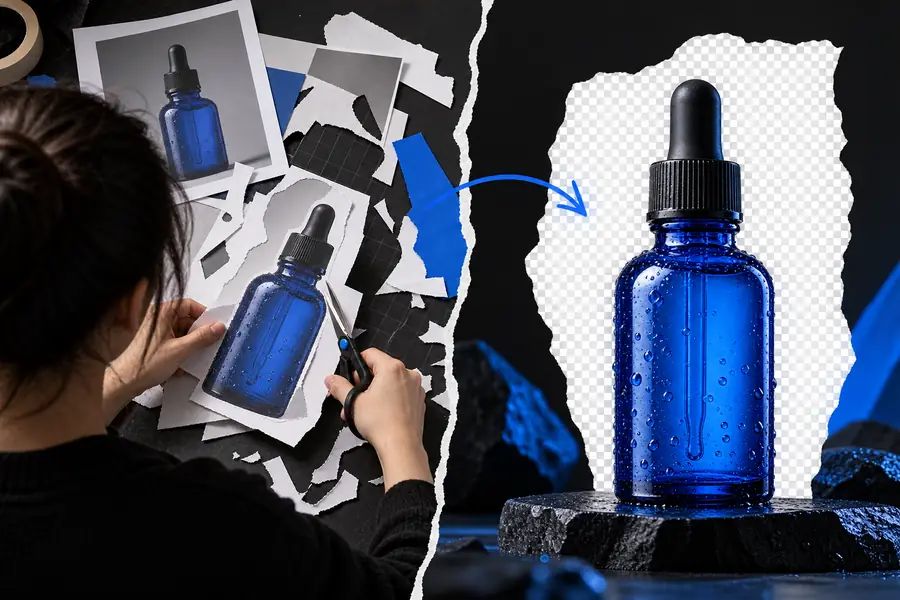
Imagen ilustrativa de la edición de imágenes con Bgeraser

Elige según lo que necesite tu foto, no según el nombre de la herramienta.

Tres mecanismos para recortar una imagen

Distintos controles de edición pueden producir resultados similares, pero ofrecen diferentes formas de corregir un error.

  1. 1

    Identifica el sujeto

    Un eliminador de fondo suele comenzar estimando qué píxeles pertenecen al sujeto y cuáles a la escena. La prueba útil es comprobar si conserva el sujeto completo: revisa el pelo, la ropa holgada, los objetos translúcidos y los espacios entre los brazos. El texto del botón no indica lo bien que funcionará esta separación en una foto concreta.

  2. 2

    Borra o restaura una zona

    Un borrador de fondo puede ofrecer una forma de borrar los restos del fondo o recuperar partes del sujeto que se hayan eliminado. Algunas herramientas usan un pincel, mientras que otras ofrecen controles de selección o perfeccionamiento; su disponibilidad depende del producto. Trabaja con un nivel de zoom cómodo y haz pequeños ajustes alrededor del contorno, en lugar de dar por definitiva la primera pasada.

  3. 3

    Revisa el borde y el destino

    Ambos métodos requieren una revisión visual final. Un contorno que se ve bien sobre blanco puede mostrar un halo claro sobre un fondo oscuro, mientras que una exportación con un color sólido puede ocultar si se ha conservado la transparencia. Previsualiza el recorte sobre un color que contraste y confirma que el resultado guardado sea adecuado para el lugar donde piensas usarlo.

Paso a paso: de la foto a un recorte utilizable

Empieza por decidir dónde usarás la imagen, examina el contorno y solo entonces determina si merece más tiempo la eliminación automática o el retoque específico.

Vendedor de un marketplace

Empieza con una foto clara del producto y decide si el anuncio necesita un fondo liso o un objeto aislado. Elimina el fondo y luego revisa con atención las asas, los cables, los reflejos y los espacios dentro del producto. El borrador de fondo es una forma útil de abordar los pequeños retoques pendientes.

El objetivo es conseguir un contorno que siga siendo fiel al producto fotografiado, no un recorte que pierda detalles finos sin que se note.

ejemplos gratuitos de borrador de fondo

Editor de retratos

Elige, siempre que sea posible, un retrato con una separación visible del fondo. Después del primer recorte, coloca un color que contraste detrás de la persona e inspecciona los cabellos sueltos, las gafas y el espacio entre el cuerpo y los brazos. Si una sección parece tener un borde poco natural y demasiado definido, revisa ese borde en lugar de borrar más.

Puedes determinar si el resultado automático es adecuado o si, para este retrato, es más importante una restauración minuciosa.

¿Qué es un borrador de fondo?

Gestor de catálogos

Prueba algunas imágenes representativas antes de aplicar el mismo enfoque a toda una colección. Incluye fotos de estudio sencillas y elementos difíciles, como envases transparentes o productos claros sobre fondos claros. Registra qué imágenes necesitan una revisión individual; una sola muestra exitosa no demuestra cómo resultará todo el conjunto.

La prueba ayuda a distinguir la eliminación de fondos repetible de las excepciones que necesitan una limpieza manual de los bordes.

borrador de fondo masivo

Creador basado en el navegador

Comprueba el uso previsto antes de subir una foto a cualquier editor en línea, especialmente si contiene personas, documentos privados o productos aún no publicados. Haz un recorte, inspecciona su límite y verifica las opciones de descarga disponibles en lugar de suponer que se ofrece un formato o una configuración de transparencia específicos.

Terminas con una imagen que has revisado visualmente y con una idea más clara de si este flujo de trabajo se adapta a tus necesidades.

borrador de fondo en línea

Límites y bordes que conviene revisar

Una vista previa de aspecto limpio no siempre es un recorte limpio. Inspecciona el contorno antes de colocar la imagen en su diseño final.

  • Retrato original
  • Fondo eliminado

Usa este par de retratos para centrarte en el límite, no para suponer que todas las fotos producirán el mismo resultado. El cabello sobre una escena recargada, el desenfoque por movimiento, los colores similares del sujeto y el fondo, y los detalles translúcidos pueden dificultar la separación. Un borrador de fondo puede ayudar con la limpieza local cuando hay controles disponibles, pero borrar píxeles de forma agresiva puede crear agujeros o un contorno demasiado marcado. Si el destino utiliza un fondo de color, haz una vista previa con ese color antes de decidir que el borde está terminado.

Persona sonriente fotografiada con el fondo original
Retrato mostrado como un recorte sin el fondo original

Elige el flujo de trabajo que se adapte a la imagen

Empieza con un recorte y luego evalúa el borde

Las expresiones borrador de fondo y eliminador de fondos se solapan en el uso cotidiano. Para un sujeto sencillo, prueba a eliminar el fondo y revisa el resultado. Para un límite difícil, busca una forma de perfeccionar la selección o restaurar detalles antes de usar la imagen. Bgeraser puede orientarte hacia una opción de edición de imágenes; comprueba los controles y las opciones de salida disponibles para tu propio proyecto en lugar de suponer que todos los métodos de edición están incluidos.

Explora la edición de imágenes
  • Comprueba el contorno del sujeto
  • Haz una vista previa sobre un fondo que contraste
  • Confirma que el resultado se adapta a su destino

Preguntas sobre borrar y eliminar fondos

Los nombres se solapan, pero pueden destacar funciones distintas. «Eliminador de fondos» suele referirse a separar un sujeto de todo el fondo, mientras que «borrador de fondo» puede sugerir la eliminación de zonas concretas o el retoque de las partes restantes. Consulta los controles de la herramienta específica en lugar de guiarte por su nombre.

Ninguno de los dos nombres garantiza un mejor recorte del cabello. Importan más la foto original, la calidad de la selección inicial del sujeto y los controles disponibles para perfeccionar los bordes. Previsualiza el resultado sobre fondos claros y oscuros para detectar mechones perdidos o un halo visible.

Sí. Son decisiones independientes dentro del proceso de edición: primero aíslas al sujeto y después lo colocas sobre el fondo que quieras. Comprueba si el editor elegido permite el reemplazo y el formato de salida que necesitas. Si no, quizá debas completar ese paso en otro editor.

Corrige el resultado si se ha eliminado parte del sujeto, queda un fragmento de la escena original o algún borde se ve mal en el entorno donde usarás la imagen. Conviene revisar especialmente los objetos delgados, los materiales translúcidos y los límites con poco contraste. Haz cambios moderados y compáralos con el original para no borrar detalles reales al retocar.

No. La vista previa puede mostrar un color liso o un patrón de cuadros, y las opciones de guardado varían según la herramienta. Examina la imagen descargada en el contexto donde piensas usarla, en lugar de deducir que es transparente solo por la vista previa.

Empieza a crear
Empieza a crear