
Leitfaden zur Bildbearbeitung

So wählen Sie: Hintergrundradierer oder Hintergrundentferner

Bei der Unterscheidung zwischen Hintergrundradierer und Hintergrundentferner geht es weniger um das fertige Bild als um den Weg dorthin. Der eine Begriff deutet oft auf gezielte Korrekturen hin, der andere auf das Entfernen des gesamten Hintergrunds. Toolnamen variieren – beurteilen Sie daher den tatsächlichen Arbeitsablauf und prüfen Sie das Ergebnis.

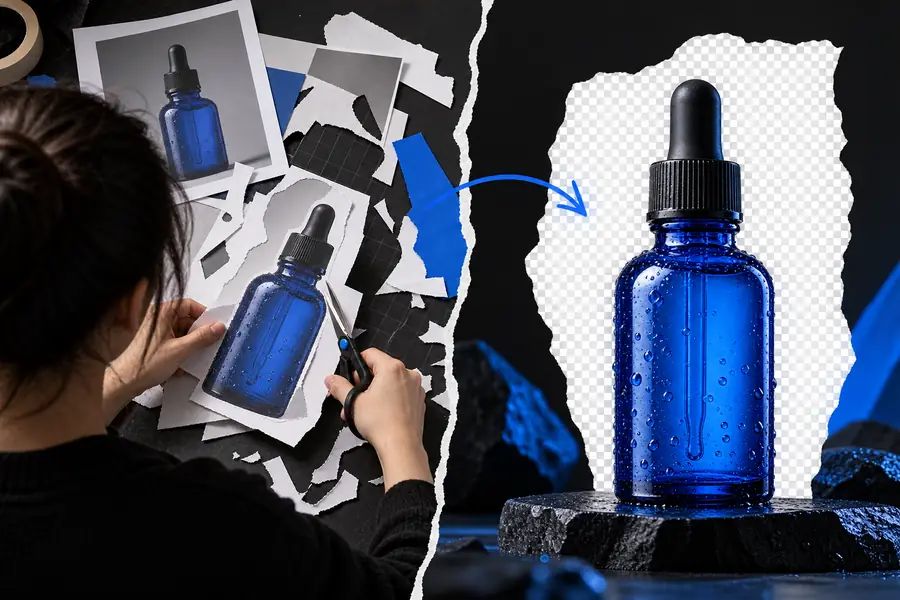
Bgeraser Bildbearbeitungsvisualisierung

Wählen Sie nach dem Bearbeitungsbedarf Ihres Fotos, nicht nach der Bezeichnung des Tools.

Drei Wege zum freigestellten Motiv

Verschiedene Bearbeitungsfunktionen können zu ähnlich aussehenden Ergebnissen führen, bieten aber unterschiedliche Möglichkeiten, Fehler zu korrigieren.

  1. 1

    Motiv erkennen

    Ein Hintergrundentferner beginnt in der Regel damit, abzuschätzen, welche Pixel zum Motiv und welche zur Umgebung gehören. Entscheidend ist, ob das gesamte Motiv erhalten bleibt: Prüfen Sie Haare, lockere Kleidung, durchscheinende Objekte und Zwischenräume zwischen den Armen. Die Beschriftung der Schaltfläche sagt nichts darüber aus, wie gut diese Trennung bei einem bestimmten Foto funktioniert.

  2. 2

    Bereich entfernen oder wiederherstellen

    Ein Hintergrundradierer kann eine Möglichkeit bieten, verbliebene Hintergrundbereiche zu entfernen oder versehentlich entfernte Teile des Motivs wiederherzustellen. Manche Tools verwenden dafür einen Pinsel, andere bieten Auswahl- oder Verfeinerungsfunktionen; welche davon verfügbar sind, hängt vom jeweiligen Produkt ab. Arbeiten Sie mit einer angenehmen Vergrößerung und korrigieren Sie die Kontur in kleinen Schritten, statt den ersten Durchgang als endgültig anzusehen.

  3. 3

    Kanten und vorgesehenen Einsatzort prüfen

    Beide Ansätze erfordern eine abschließende Sichtprüfung. Eine Kontur, die auf Weiß gut aussieht, kann vor einem dunklen Hintergrund einen hellen Saum zeigen. Ein Export mit einfarbigem Hintergrund wiederum kann verdecken, ob die Transparenz erhalten geblieben ist. Sehen Sie sich das freigestellte Motiv vor einer Kontrastfarbe an und prüfen Sie anschließend, ob das gespeicherte Ergebnis für den vorgesehenen Einsatzort geeignet ist.

Schritt für Schritt vom Foto zum verwendbaren freigestellten Motiv

Überlegen Sie zuerst, wo das Ergebnis eingesetzt werden soll, prüfen Sie dann die Motivkanten und entscheiden Sie erst danach, ob sich der Zeitaufwand eher für eine automatische Entfernung oder für gezielte Korrekturen lohnt.

Verkäufer auf einem Marktplatz

Beginnen Sie mit einem gut erkennbaren Produktfoto und entscheiden Sie, ob das Angebot einen schlichten Hintergrund oder ein freigestelltes Produkt erfordert. Entfernen Sie zunächst den Hintergrund und prüfen Sie dann Griffe, Kabel, Spiegelungen und Zwischenräume innerhalb des Produkts genau. Ein Hintergrundradierer ist hilfreich, wenn es um die kleinen Korrekturen geht, die danach noch nötig sind.

Das Ziel ist eine Produktkontur, die dem fotografierten Artikel weiterhin entspricht – kein freigestelltes Bild, bei dem feine Details unbemerkt verloren gehen.

Kostenlose Beispiele für Hintergrundradierer

Porträtbearbeitung

Wählen Sie nach Möglichkeit ein Porträt, bei dem sich die Person deutlich vom Hintergrund abhebt. Legen Sie nach dem ersten Freistellen eine Kontrastfarbe hinter die Person und prüfen Sie abstehende Haare, Brillen sowie die Zwischenräume zwischen Körper und Armen. Wenn ein Bereich unnatürlich scharf abgegrenzt wirkt, bearbeiten Sie diese Kante erneut, statt noch mehr davon zu entfernen.

Sie können beurteilen, ob das automatische Ergebnis ausreicht oder ob bei diesem Porträt eine sorgfältige Wiederherstellung von Details wichtiger ist.

Was ist ein Hintergrundradierer?

Katalogmanager

Testen Sie einige repräsentative Bilder, bevor Sie dieselbe Vorgehensweise auf eine ganze Sammlung anwenden. Berücksichtigen Sie sowohl einfache Studioaufnahmen als auch schwierige Motive wie transparente Verpackungen oder helle Produkte vor hellem Hintergrund. Halten Sie fest, welche Bilder einzeln geprüft werden müssen; ein einziges gelungenes Beispiel sagt noch nichts darüber aus, wie die gesamte Sammlung ausfallen wird.

Der Test hilft, Bilder mit zuverlässig entfernbaren Hintergründen von Ausnahmen zu unterscheiden, bei denen die Kanten von Hand nachbearbeitet werden müssen.

Hintergrundradierer für die Stapelverarbeitung

Content-Creator im Browser

Prüfen Sie vor dem Hochladen eines Fotos in einen Online-Editor, wofür es verwendet werden soll – besonders wenn darauf Personen, private Dokumente oder noch nicht veröffentlichte Produkte zu sehen sind. Stellen Sie ein Bild frei, prüfen Sie seine Kanten und kontrollieren Sie die verfügbaren Downloadoptionen, statt ein bestimmtes Format oder eine bestimmte Transparenzeinstellung vorauszusetzen.

Am Ende haben Sie ein Bild, das Sie visuell geprüft haben, und können besser einschätzen, ob dieser Arbeitsablauf zu Ihren Anforderungen passt.

Online-Hintergrundradierer

Grenzen und Kanten, die Sie prüfen sollten

Eine sauber wirkende Vorschau bedeutet nicht immer, dass das Bild sauber freigestellt ist. Prüfen Sie die Kontur, bevor Sie das Bild in Ihrem endgültigen Design platzieren.

  • Originalporträt
  • Hintergrund entfernt

Nutzen Sie dieses Porträtpaar, um die Kanten zu beurteilen – nicht als Beleg dafür, dass jedes Foto dasselbe Ergebnis liefert. Haare vor einer unruhigen Umgebung, Bewegungsunschärfe, ähnliche Farben von Motiv und Hintergrund sowie durchscheinende Details können das Freistellen erschweren. Ein Hintergrundradierer kann bei der lokalen Nachbearbeitung helfen, sofern entsprechende Werkzeuge verfügbar sind. Werden Pixel jedoch zu großzügig entfernt, können Löcher oder eine harte Kontur entstehen. Wenn das Bild später vor einem farbigen Hintergrund verwendet wird, sehen Sie sich eine Vorschau mit dieser Farbe an, bevor Sie die Kantenbearbeitung abschließen.

Lächelnde Person, fotografiert vor dem ursprünglichen Hintergrund
Porträt als Freisteller ohne den ursprünglichen Hintergrund

Wählen Sie den Arbeitsablauf, der zum Bild passt

Stellen Sie das Bild zunächst frei und beurteilen Sie dann die Kanten

Die Begriffe Hintergrundradierer und Hintergrundentferner überschneiden sich im alltäglichen Gebrauch. Bei einem einfachen Motiv können Sie den Hintergrund entfernen und das Ergebnis prüfen. Bei schwierigen Kanten sollten Sie nach einer Möglichkeit suchen, die Auswahl zu verfeinern oder Details wiederherzustellen, bevor Sie das Bild verwenden. Bgeraser kann Ihnen dabei helfen, eine Option zur Bildbearbeitung zu finden. Prüfen Sie, welche Werkzeuge und Ausgabeoptionen für Ihr Projekt verfügbar sind, statt davon auszugehen, dass jede Bearbeitungsmethode enthalten ist.

Bildbearbeitung entdecken
  • Kontur des Motivs prüfen
  • Vorschau vor einem kontrastierenden Hintergrund ansehen
  • Prüfen, ob die Ausgabe für den Verwendungszweck geeignet ist

Fragen zum Radieren und Entfernen von Hintergründen

Die Bezeichnungen überschneiden sich, können aber unterschiedliche Schwerpunkte beschreiben. „Hintergrundentferner“ bezieht sich meist darauf, ein Motiv vom gesamten Hintergrund zu trennen, während „Hintergrundradierer“ das Löschen bestimmter Bereiche oder das Verfeinern des verbleibenden Bildes nahelegen kann. Prüfe die Bedienelemente des jeweiligen Tools, statt dich auf seinen Namen zu verlassen.

Keine der beiden Bezeichnungen garantiert einen besseren Haarausschnitt. Das Originalfoto, die Qualität der anfänglichen Motivauswahl und verfügbare Werkzeuge zur Kantenverfeinerung sind wichtiger. Zeige das Ergebnis vor hellen und dunklen Hintergründen an, um fehlende Strähnen oder einen sichtbaren Halo zu erkennen.

Ja, das sind in einem Bearbeitungsablauf zwei getrennte Entscheidungen: Zuerst stellst du das Motiv frei, anschließend platzierst du es vor dem gewünschten Hintergrund. Prüfe, ob dein ausgewähltes Bearbeitungsprogramm den benötigten Austausch und die gewünschte Ausgabe unterstützt. Falls nicht, musst du diesen Schritt möglicherweise in einem anderen Bearbeitungsprogramm abschließen.

Korrigiere das Ergebnis, wenn ein Teil des Motivs entfernt wurde, ein Bereich der alten Szene zurückbleibt oder eine Kante in ihrer endgültigen Umgebung unnatürlich aussieht. Dünne Objekte, durchscheinende Materialien und kontrastarme Grenzen solltest du besonders sorgfältig prüfen. Nimm nur zurückhaltende Änderungen vor und vergleiche sie mit dem Original, damit bei der Bereinigung keine echten Details verloren gehen.

Nein. Die angezeigte Vorschau kann eine einfarbige Fläche oder ein Schachbrettmuster haben, und die verfügbaren Speicheroptionen unterscheiden sich je nach Tool. Überprüfe das heruntergeladene Bild in dem Kontext, in dem du es verwenden möchtest, statt die Transparenz allein aus der Vorschau abzuleiten.

Jetzt erstellen
Jetzt erstellen