Guia de edição de imagens

Como escolher: removedor de fundo vs removedor de plano de fundo

A distinção entre removedor de fundo e removedor de plano de fundo tem menos a ver com a imagem final do que com a forma como você chega a ela. Um termo geralmente sugere uma limpeza direcionada; o outro costuma descrever a remoção de todo o plano de fundo. Os nomes das ferramentas variam, portanto avalie o fluxo de trabalho real e examine o resultado.

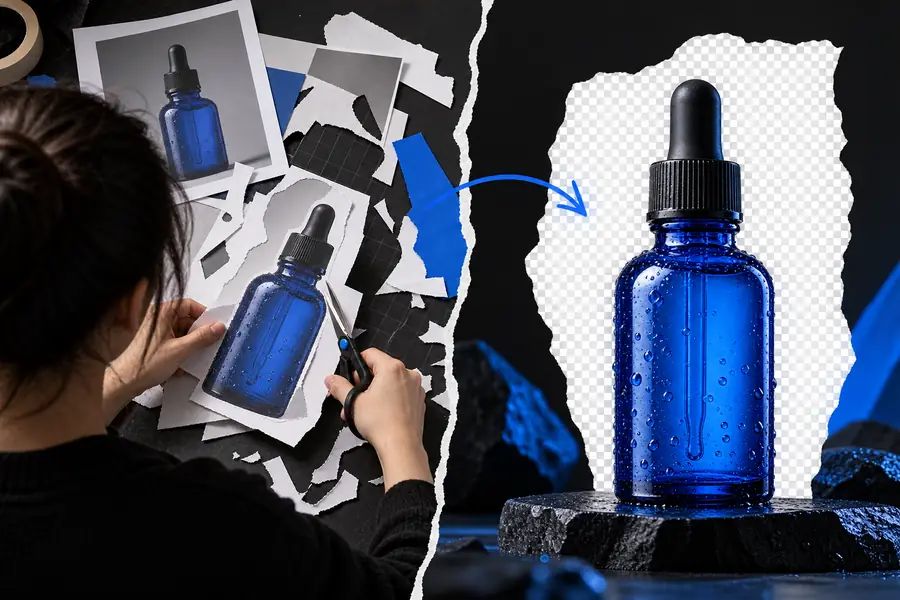
Imagem ilustrativa da edição de imagens no Bgeraser

Escolha com base no que sua foto precisa, não no rótulo da ferramenta.

Três mecanismos por trás de um recorte

Diferentes controles de edição podem levar a um resultado visual semelhante, mas oferecem maneiras diferentes de corrigir um erro.

  1. 1

    Identifique o objeto principal

    Um removedor de plano de fundo geralmente começa estimando quais pixels pertencem ao objeto principal e quais pertencem à cena. O teste útil é verificar se ele mantém o objeto inteiro: confira cabelos, roupas soltas, objetos translúcidos e os espaços entre os braços. As palavras no botão não indicam o quão bem essa separação funcionará em uma foto específica.

  2. 2

    Apague ou restaure uma área

    Um removedor de fundo pode oferecer uma maneira de limpar manchas restantes do plano de fundo ou recuperar partes do objeto principal que foram removidas. Algumas ferramentas usam um pincel, enquanto outras oferecem controles de seleção ou refinamento; a disponibilidade depende do produto em questão. Trabalhe com um zoom confortável e faça pequenas correções ao redor do contorno, em vez de presumir que a primeira passagem é definitiva.

  3. 3

    Revise a borda e o destino

    Ambas as abordagens precisam de uma verificação visual final. Um contorno que parece adequado sobre branco pode revelar uma auréola clara sobre um fundo escuro, enquanto uma exportação com cor sólida pode ocultar se a transparência foi preservada. Visualize o recorte sobre uma cor contrastante e confirme se o resultado salvo é adequado ao local onde você planeja usá-lo.

Passo a passo, da foto ao recorte utilizável

Comece pelo destino, teste o contorno e só então decida se a remoção automática ou a limpeza direcionada merece mais do seu tempo.

Vendedor de marketplace

Comece com uma foto nítida do produto e decida se o anúncio pede um plano de fundo simples ou um objeto isolado. Faça uma remoção de plano de fundo e, em seguida, observe atentamente alças, fios, reflexos e espaços dentro do produto. Um removedor de fundo é útil como forma de pensar nas pequenas correções que restaram.

O objetivo é obter um contorno do produto que ainda se pareça com o item fotografado, não um recorte que perca detalhes finos silenciosamente.

exemplos gratuitos de removedor de fundo

Editor de retratos

Escolha, sempre que possível, um retrato com separação visível do fundo. Após o primeiro recorte, coloque uma cor contrastante atrás da pessoa e inspecione os fios de cabelo soltos, os óculos e o espaço entre o corpo e os braços. Se uma seção parecer artificialmente nítida, revise essa borda em vez de apagar mais dela.

Você pode avaliar se o resultado automático é adequado ou se uma restauração cuidadosa é mais importante para este retrato.

O que é um removedor de fundo?

Gerenciador de catálogo

Teste algumas imagens representativas antes de aplicar a mesma abordagem a uma coleção. Inclua fotos fáceis de estúdio e itens difíceis, como embalagens transparentes ou produtos claros sobre fundos claros. Registre quais imagens precisam de uma revisão individual; uma única amostra bem-sucedida não determina como todo o conjunto ficará.

O teste ajuda a diferenciar a remoção de fundo repetível das exceções que precisam de limpeza manual das bordas.

removedor de fundo em massa

Criador baseado no navegador

Verifique o uso pretendido antes de enviar uma foto para qualquer editor online, especialmente quando ela contiver pessoas, documentos privados ou produtos ainda não lançados. Faça um recorte, inspecione seus limites e verifique as opções de download disponíveis, em vez de presumir um formato ou uma configuração de transparência específicos.

Você termina com uma imagem que verificou visualmente e uma noção mais clara de se esse fluxo de trabalho atende às suas necessidades.

removedor de fundo online

Limites e bordas que vale a pena verificar

Uma prévia com aparência limpa nem sempre é um recorte limpo. Inspecione o contorno antes de colocar a imagem no design final.

  • Retrato original
  • Fundo removido

Use este par de retratos para se concentrar na borda, não para presumir que toda foto produzirá o mesmo resultado. Cabelos contra uma cena movimentada, desfoque de movimento, cores semelhantes entre o objeto e o fundo e detalhes translúcidos podem dificultar a separação. Um removedor de fundo pode ajudar na limpeza local quando há controles disponíveis, mas apagar pixels agressivamente pode criar buracos ou um contorno rígido. Se o destino usar um fundo colorido, faça uma prévia contra essa cor antes de decidir que a borda está finalizada.

Pessoa sorrindo fotografada com o fundo original
Retrato mostrado como recorte, sem o fundo original

Escolha o fluxo de trabalho adequado à imagem

Comece com um recorte e depois avalie a borda

Os termos removedor de fundo e removedor de fundo se sobrepõem no uso cotidiano. Para um objeto simples, tente remover o fundo e revise o resultado. Para uma borda difícil, procure uma maneira de refinar a seleção ou restaurar detalhes antes de usar a imagem. O Bgeraser pode indicar uma opção de edição de imagens; verifique os controles e as opções de saída disponíveis para o seu próprio projeto, em vez de presumir que todo método de edição esteja incluído.

Explore a edição de imagens
  • Verifique o contorno do objeto
  • Faça uma prévia sobre um fundo contrastante
  • Confirme se a saída é adequada ao destino

Perguntas sobre apagar e remover fundos

Os nomes se sobrepõem, mas podem indicar ênfases diferentes. “Removedor de plano de fundo” geralmente se refere a separar o elemento principal de todo o cenário, enquanto “removedor de fundo” pode sugerir apagar áreas específicas ou refinar o que resta. Confira os controles da ferramenta específica em vez de se guiar pelo nome.

Nenhum dos nomes garante um recorte melhor dos cabelos. A foto original, a qualidade da seleção inicial do elemento principal e os controles disponíveis para refinar as bordas são mais importantes. Visualize o resultado sobre fundos claros e escuros para identificar fios perdidos ou um halo visível.

Sim. São decisões separadas no processo de edição: primeiro, isole o elemento principal; depois, coloque-o sobre o fundo desejado. Verifique se o editor escolhido permite fazer a substituição e gerar o arquivo de que você precisa. Caso contrário, talvez seja necessário concluir essa etapa em outro editor.

Corrija o resultado se parte do elemento principal tiver sido removida, se restar um trecho do cenário original ou se alguma borda parecer incorreta no contexto em que a imagem será usada. Vale a pena revisar especialmente objetos finos, materiais translúcidos e limites com pouco contraste. Faça ajustes pontuais e compare-os com o original para não apagar detalhes reais.

Não. A prévia exibida pode ter uma cor sólida ou um padrão quadriculado, e as opções para salvar variam conforme a ferramenta. Examine a imagem baixada no contexto em que pretende usá-la, em vez de presumir que ela é transparente apenas pela prévia.

Comece a criar
Comece a criar