
Noções básicas de edição de imagens

O que é um removedor de fundo? Como funcionam os recortes de imagem

O que é um removedor de fundo? É uma ferramenta para remover o fundo ao redor do assunto principal de uma foto. O resultado é um recorte que você pode colocar sobre um cenário diferente ou usar sozinho. A parte difícil é decidir exatamente onde termina o assunto.

Ilustração de edição de imagem mostrando um elemento principal separado do fundo

Um removedor de fundo isola a parte da imagem que você quer manter. Estes guias relacionados mostram onde usar um e como termos semelhantes diferem.

Três situações que revelam como os recortes funcionam

Seja qual for a finalidade da foto, um recorte útil depende de identificar o assunto, separar seu contorno e verificar o resultado no contexto.

Vendedor online

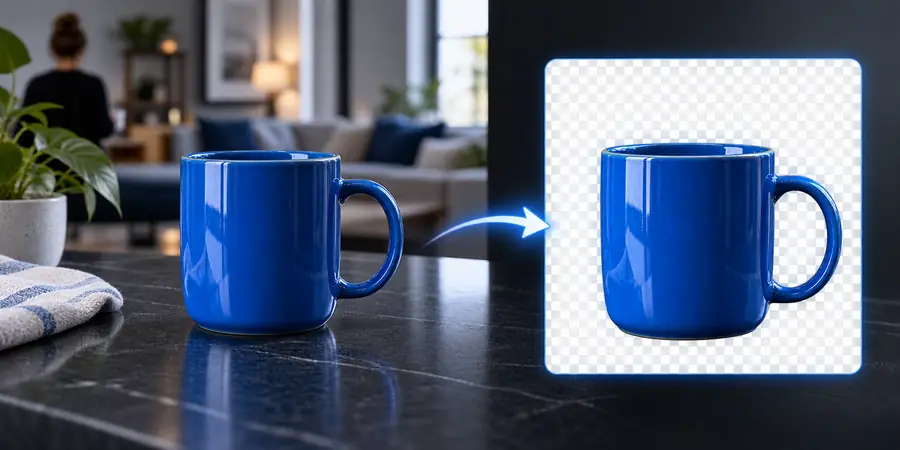
Um produto está sobre uma mesa desorganizada. O removedor de fundo precisa distinguir o produto dos objetos próximos antes de remover o cenário atrás dele.

Um recorte de produto mais limpo, que pode ser verificado sobre um novo cenário.

exemplos de removedor de fundo grátis
Editor de retratos

Uma pessoa precisa de um fundo diferente, mas cabelos soltos e bordas da roupa tornam inadequado um simples recorte retangular.

Um contorno do assunto que preserva mais da forma do retrato.

removedor de fundo online

Gerente de catálogo

Várias fotos de produtos precisam de uma apresentação consistente, embora cada imagem tenha sombras e bordas reflexivas diferentes.

Um processo de revisão repetível, em vez de presumir que todo recorte será idêntico.

removedor de fundo em lote

Como funciona a remoção de fundo, passo a passo

O fluxo de trabalho básico é simples de descrever; a qualidade do limite determina o quanto a imagem final parece convincente.

  1. 1

    Escolha o objeto principal

    Comece com uma foto em que o objeto principal ou a pessoa esteja visível. Um removedor de fundo identifica o que deve permanecer e o que pertence à cena ao redor.

  2. 2

    Separe as bordas

    A ferramenta cria um limite entre o objeto principal e o fundo. Cabelos finos, materiais transparentes e cores semelhantes tornam essa decisão mais difícil do que um contorno claro e de alto contraste.

  3. 3

    Inspecione o recorte

    Visualize o resultado sobre o fundo em que você pretende usá-lo. Procure detalhes ausentes do objeto principal, pixels restantes do fundo e sombras que já não se encaixam.

Onde os métodos automático e manual diferem

Um removedor de fundo geralmente prioriza um primeiro recorte rápido. A seleção manual dá ao editor um controle mais direto quando uma borda exige uma avaliação cuidadosa.

1

Ponto de partida

Remoção automática

Detecta o objeto principal e o fundo mais prováveis

Seleção manual

O editor marca o que deve ser mantido ou removido

2

Contornos claros

Remoção automática

Frequentemente oferece um primeiro resultado simples

Seleção manual

Exige traçado ou seleção guiada

3

Cabelos finos

Remoção automática

Pode omitir fios ou manter partes do fundo

Seleção manual

Pode ser refinado fio a fio

4

Objetos transparentes

Remoção automática

Pode confundir o fundo visível com o objeto

Seleção manual

Permite decisões deliberadas sobre a transparência

5

Imagens repetidas

Remoção automática

Oferece um fluxo de trabalho inicial consistente

Seleção manual

Requer atenção em cada imagem

6

Revisão final

Remoção automática

Ainda requer uma verificação das bordas

Seleção manual

Ainda requer uma verificação no tamanho pretendido

O que um recorte de antes e depois mostra

  • Foto original
  • Fundo removido

Compare a área ao redor do cabelo e dos ombros, não apenas o espaço vazio. Um resultado convincente de removedor de fundo preserva o objeto sem deixar uma franja visível do antigo fundo.

Retrato fotografado em seu cenário original
Pessoa retratada exibida como um recorte sem o fundo original

Limitações e bordas complexas

Remover um fundo não é o mesmo que reconstruir detalhes que a câmera nunca capturou. Algumas imagens precisam de edição além do primeiro recorte.

  • Detalhes ocultos continuam ocultos

    Um removedor de fundo não pode revelar as partes de um objeto ocultadas por outro objeto na foto original.

    Solução alternativaEscolha uma imagem de origem em que o elemento principal esteja desobstruído.

  • Bordas suaves podem parecer irregulares

    Desfoque de movimento, pelos e fios de cabelo soltos podem se misturar ao fundo, deixando um contorno irregular.

    Como contornarInspecione o resultado em tamanho real e refine o contorno, se necessário.

  • Um recorte pode não combinar com uma nova cena

    Remover o fundo original não corrige automaticamente a iluminação, a perspectiva nem as sombras para um novo cenário.

    Como contornarAvalie a composição como um todo e ajuste a cena separadamente.

Coloque o que aprendeu em prática

Explore sua próxima edição de imagem

Agora que você sabe o que um removedor de fundo faz, escolha uma foto de origem nítida e observe bem suas bordas. Explore ferramentas de imagem para encontrar uma abordagem adequada ao resultado desejado.

Explore ferramentas de imagem

    Perguntas frequentes sobre removedores de fundo

    Um removedor de fundo é uma ferramenta de edição de imagens que separa o elemento principal do fundo de uma foto. Ele cria um recorte que pode ser usado sem o cenário original ou com um fundo diferente.

    Sua finalidade habitual é manter o elemento principal e remover o fundo. Confira o contorno resultante antes de usá-lo, pois uma seleção incorreta também pode remover partes do elemento principal.

    Não. Cortar uma imagem a limita a uma área retangular, enquanto a remoção do fundo acompanha o contorno do elemento principal dentro da imagem. Essa diferença importa para formas irregulares, como uma pessoa, uma planta ou um produto.

    Os pixels ao longo de uma borda podem conter uma mistura das cores do elemento principal e do fundo original. Cabelos, desfoque e materiais transparentes tornam esses pixels especialmente difíceis de separar, por isso o recorte pode precisar de refinamento.

    Comece a criar
    Comece a criar