

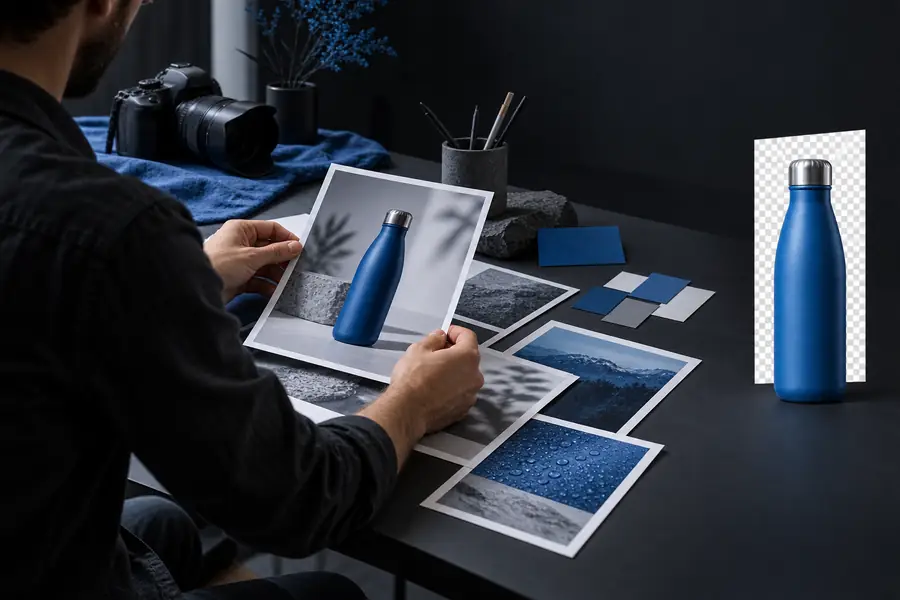
Détourage de photos

Utilisez un effaceur d’arrière-plan en ligne pour mieux isoler votre sujet

Un effaceur d’arrière-plan en ligne peut aider à séparer une personne ou un objet d’un décor distrayant. Commencez par une photo nette, puis examinez attentivement le résultat avant de l’utiliser dans une création. Bgeraser vous propose ce guide pour vous aider à évaluer la qualité d’un détourage.

Gratuit pour commencer · sans inscription
Visuel de la page d’accueil de Bgeraser illustrant un flux de travail de retouche d’image

Trois décisions pour réussir un détourage

Un effaceur d’arrière-plan en ligne est plus utile lorsque vous tenez compte à la fois de la photo d’origine, des contours du sujet et de l’emplacement prévu pour l’image. Ces étapes vous aideront à évaluer le résultat.

  1. 1

    Choisissez une photo d’origine lisible

    Choisissez une photo où le sujet est net et se distingue clairement de son environnement. La tâche est plus difficile pour un effaceur d’arrière-plan lorsque des cheveux foncés se confondent avec un mur sombre, qu’un objet est flou à cause du mouvement ou que l’arrière-plan apparaît à travers une matière transparente.

  2. 2

    Décrivez la retouche souhaitée

    Précisez ce qui doit rester : l’objet entier, une personne de la tête aux pieds ou un détail particulier, comme une poignée. Si vous utilisez un outil d’image guidé par une instruction textuelle, indiquez quel arrière-plan supprimer et quels contours préserver en priorité.

  3. 3

    Examinez le résultat avant de l’intégrer

    Vérifiez la silhouette à une taille d’affichage adaptée, en portant une attention particulière aux cheveux, aux doigts, aux ombres et aux surfaces réfléchissantes. Prévisualisez ensuite le résultat de l’effaceur d’arrière-plan sur la couleur ou dans la mise en page prévue : un halo peut passer inaperçu sur du blanc.

Une fois les besoins de votre image définis, consultez le guide qui correspond à votre prochaine décision. L’utilisation en ligne, le traitement par lots et la retouche manuelle nécessitent des vérifications différentes.

Connaissez les limites avant d’utiliser le résultat

Un effaceur d’arrière-plan en ligne et un éditeur manuel peuvent répondre au même besoin, mais ils demandent des efforts à des étapes différentes du processus. Aucune des deux approches ne garantit des contours parfaits.

1

Point de départ

Processus de détourage en ligne

Commencez avec une photo source et une description claire du sujet souhaité.

Processus de retouche manuelle

Ouvrez la photo source et choisissez la méthode de sélection ou de masquage à utiliser.

2

Travail principal

Processus de détourage en ligne

Examinez le détourage proposé et déterminez s’il est utilisable.

Processus de retouche manuelle

Créez et ajustez directement le détourage.

3

Cheveux et fourrure

Processus de détourage en ligne

Vérifiez si des mèches fines ont disparu ou conservent des traces de la couleur d’arrière-plan.

Processus de retouche manuelle

Affinez le masque autour des mèches lorsqu’un contrôle précis est nécessaire.

4

Verre et reflets

Processus de détourage en ligne

Vérifiez que les parties de l’arrière-plan encore visibles sont traitées de manière convaincante.

Processus de retouche manuelle

Ajustez soigneusement la transparence et les zones de reflet.

5

Ombres au sol

Processus de détourage en ligne

Déterminez si le sujet détouré a besoin d’une ombre lorsqu’il est placé ailleurs.

Processus de retouche manuelle

Conservez ou recréez une ombre adaptée au nouveau décor.

6

Vérification finale

Processus de détourage en ligne

Prévisualisez le résultat dans la mise en page prévue et examinez l’ensemble du contour.

Processus de retouche manuelle

Prévisualisez le résultat dans la mise en page prévue et examinez l’ensemble du contour.

Évaluez le contour en contexte

La réussite apparente d’un effaceur d’arrière-plan ne dépend pas seulement de la suppression du fond. Comparez la scène d’origine au détourage, puis vérifiez que le contour paraît naturel.

  • Scène d’origine
  • Sujet détouré

Examinez les cheveux, les contours des vêtements et tout halo clair autour du sujet. Une prévisualisation réussie ne dispense pas de vérifier l’image sur le fond que vous comptez utiliser.

Portrait d’une personne souriante dans le décor photographié d’origine
Sujet du portrait séparé de l’arrière-plan photographié

Adaptez le détourage à votre projet

Chaque utilisation révèle des défauts différents. Déterminez les détails à préserver avant de décider si un passage rapide avec un effaceur d’arrière-plan suffit.

Propriétaire de boutique

Un produit comporte une poignée, des espaces étroits et une ombre sur la surface d’origine.

Vérifiez que la poignée reste intacte et que la suppression de l’ombre ne donnera pas l’impression que l’article flotte.

retouche d’arrière-plan par lots

Créateur de portraits

Un portrait doit être placé sur un panneau coloré plutôt que sur son fond photographié.

Examinez les cheveux fins et le contour des épaules sur la couleur exacte de ce panneau.

exemples de détourage de portraits

Créateur visuel

Un sujet doit s’intégrer à une composition en plusieurs calques, avec une source de lumière crédible.

Utilisez le résultat de l’effaceur d’arrière-plan comme point de départ, puis envisagez des retouches manuelles pour affiner les contours et les ombres.

comparaison avec la retouche manuelle

Visiteur novice

Vous voulez comprendre la modification avant de choisir un outil ou de préparer une photo.

Découvrez ce que la suppression de l’arrière-plan modifie, ce qu’elle laisse intact et pourquoi la qualité de la source est importante.

comment fonctionne un effaceur d’arrière-plan

Prêt à travailler sur votre image ?

Commencez par une photo que vous pouvez examiner

Apportez une image source claire et décrivez le sujet que vous souhaitez conserver. Après avoir exploré une option de retouche, examinez le contour en fonction de sa destination prévue ; cette vérification finale compte davantage que la rapidité avec laquelle un effaceur d’arrière-plan produit un aperçu.

Modifier mon image
  • Commencez par un sujet net
  • Vérifiez les contours fins et les ombres
  • Prévisualisez sur l’arrière-plan final

Questions sur l’effaceur d’arrière-plan en ligne

Commencez par une photo qui montre clairement le sujet que vous souhaitez conserver. Décrivez ou sélectionnez la modification souhaitée dans l’outil de votre choix, puis examinez le contour obtenu sur l’arrière-plan où l’image apparaîtra.

Les cheveux sont difficiles à traiter, car les mèches individuelles peuvent se fondre dans l’arrière-plan d’origine. Examinez les zones sombres et claires autour de la tête ; si des mèches importantes disparaissent ou si un halo coloré subsiste, le résultat peut nécessiter une retouche manuelle.

Un halo pâle ou des vestiges de la scène d’origine peuvent être difficiles à voir sur du blanc. Prévisualisez le détourage sur la couleur de destination réelle afin de révéler les problèmes de contour avant de l’intégrer à une création finalisée.

Cela dépend de la photo et de la relation entre l’ombre et le sujet. Vérifiez si l’ombre est conservée, disparaît ou doit être recréée afin que le sujet s’intègre naturellement à son nouvel environnement.

Cela peut suffire lorsque le contour paraît net à la taille et sur l’arrière-plan que vous comptez utiliser. Pour du verre, des cheveux fins ou un assemblage complexe, considérez le résultat de l’effaceur d’arrière-plan comme un point de départ et évaluez si une retouche supplémentaire est nécessaire.

Commencer à créer
Commencer à créer