

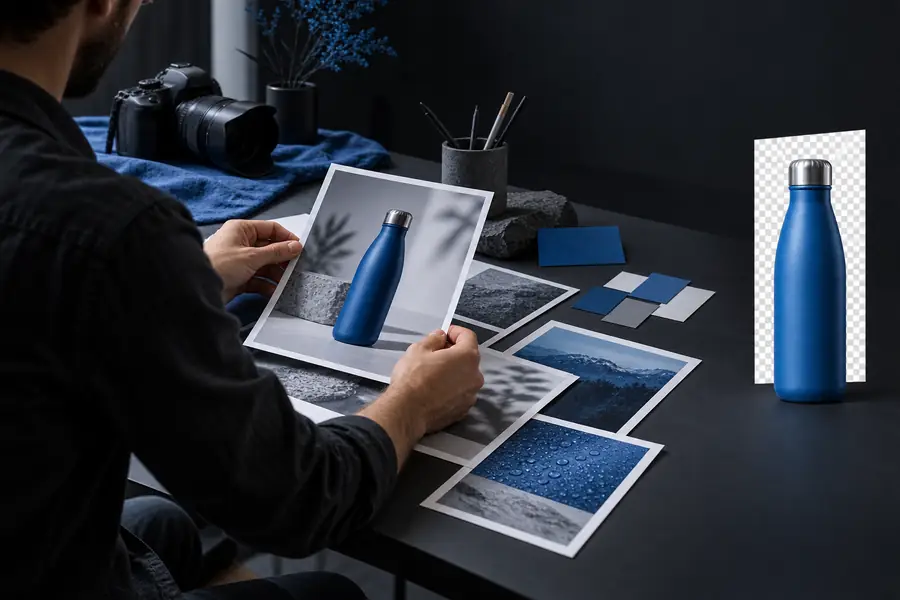
Fotofreistellungen

Verwende einen Online-Hintergrundradierer für ein saubereres Motiv

Ein Online-Hintergrundradierer kann dabei helfen, eine Person oder ein Objekt von einer ablenkenden Szene zu trennen. Beginne mit einem klaren Foto und prüfe das Ergebnis anschließend genau, bevor du es in einem Design verwendest. Bgeraser bietet diesen Leitfaden, damit du beurteilen kannst, was eine brauchbare Freistellung ausmacht.

Kostenlos starten · keine Anmeldung
Bgeraser-Startseitenvisualisierung eines Bildbearbeitungsablaufs

Drei Entscheidungen für eine brauchbare Freistellung

Ein Online-Hintergrundradierer ist besonders nützlich, wenn Ausgangsbild, Motivkante und vorgesehener Verwendungszweck gemeinsam betrachtet werden. Diese Schritte bieten dir eine praktische Möglichkeit, das Ergebnis zu beurteilen.

  1. 1

    Wähle ein gut erkennbares Ausgangsbild

    Wähle ein Foto, auf dem das Motiv scharfgestellt und deutlich von seiner Umgebung unterscheidbar ist. Ein Hintergrundradierer hat größere Schwierigkeiten, wenn dunkles Haar mit einer dunklen Wand verschmilzt, ein Objekt durch Bewegungsunschärfe verwischt ist oder der Hintergrund durch transparentes Material hindurchscheint.

  2. 2

    Beschreibe die gewünschte Bearbeitung

    Lege fest, was erhalten bleiben soll: das vollständige Objekt, eine Person von Kopf bis Fuß oder ein bestimmtes Detail wie ein Griff. Wenn du ein promptbasiertes Bildwerkzeug verwendest, beschreibe, welcher Hintergrund entfernt werden soll und welche Kanten besonders wichtig sind.

  3. 3

    Prüfe das Ergebnis vor der Platzierung

    Überprüfe die Silhouette in einer geeigneten Ansicht, insbesondere Haare, Finger, Schatten und reflektierende Oberflächen. Zeige das Ergebnis des Hintergrundradierers anschließend vor der Farbe oder dem Layout an, in dem du es verwenden möchtest; ein Heiligenschein kann auf Weiß leicht zu übersehen sein.

Sobald du weißt, was dein Bild benötigt, folge dem Leitfaden, der zu deiner nächsten Entscheidung passt. Online-Zugriff, Stapelverarbeitung und manuelle Bearbeitung erfordern unterschiedliche Prüfungen.

Kenne die Grenzen, bevor du das Ergebnis verwendest

Ein Online-Hintergrundradierer und ein manuelles Bearbeitungsprogramm können demselben Ziel dienen, verteilen den Arbeitsaufwand jedoch auf unterschiedliche Teile des Prozesses. Keine der beiden Methoden garantiert eine perfekte Kante.

1

Ausgangspunkt

Workflow zum Online-Freistellen

Beginnen Sie mit einem Ausgangsfoto und einer klaren Beschreibung des gewünschten Motivs.

Workflow zur manuellen Bearbeitung

Öffnen Sie das Ausgangsfoto und entscheiden Sie, welche Auswahl- oder Maskierungsmethode Sie verwenden möchten.

2

Hauptaufwand

Workflow zum Online-Freistellen

Prüfen Sie die vorgeschlagene Freistellung und entscheiden Sie, ob sie brauchbar ist.

Workflow zur manuellen Bearbeitung

Erstellen und bearbeiten Sie die Freistellung direkt.

3

Haare und Fell

Workflow zum Online-Freistellen

Prüfen Sie feine Strähnen auf fehlende Details und verbliebene Hintergrundfarbe.

Workflow zur manuellen Bearbeitung

Verfeinern Sie die Maske um einzelne Strähnen, wenn eine präzise Kontrolle erforderlich ist.

4

Glas und Reflexionen

Workflow zum Online-Freistellen

Prüfen Sie, ob der teilweise sichtbare Hintergrund überzeugend bearbeitet wurde.

Workflow zur manuellen Bearbeitung

Passen Sie Transparenz und spiegelnde Bereiche gezielt an.

5

Bodenschatten

Workflow zum Online-Freistellen

Entscheiden Sie, ob das freigestellte Motiv einen Schatten benötigt, wenn es an anderer Stelle platziert wird.

Workflow zur manuellen Bearbeitung

Erhalten oder rekonstruieren Sie einen Schatten, der zur neuen Umgebung passt.

6

Letzte Prüfung

Online-Freistellungsworkflow

Vergleichen Sie die Vorschau mit dem vorgesehenen Layout und prüfen Sie die gesamte Kontur.

Workflow zur manuellen Bearbeitung

Vergleichen Sie die Vorschau mit dem vorgesehenen Layout und prüfen Sie die gesamte Kontur.

Beurteilen Sie die Kante im Kontext

Der scheinbare Erfolg eines Hintergrundradierers hängt von mehr als einem leeren Hintergrund ab. Vergleichen Sie die ursprüngliche Szene mit der Freistellung und achten Sie anschließend auf eine glaubwürdige Kontur.

  • Ursprüngliche Szene
  • Freistellung des Motivs

Untersuchen Sie Haare, Kleidungskonturen und mögliche helle Ränder um das Motiv. Eine überzeugende Vorschau ersetzt nicht die Prüfung des Bildes vor dem Hintergrund, den Sie verwenden möchten.

Porträt einer lächelnden Person in der ursprünglich fotografierten Umgebung
Porträtmotiv vom fotografierten Hintergrund getrennt

Passen Sie die Freistellung an die Aufgabe an

Unterschiedliche Verwendungszwecke machen unterschiedliche Fehler sichtbar. Entscheiden Sie vorab, was die Bearbeitung überstehen muss, bevor Sie festlegen, ob ein schneller Durchlauf mit dem Hintergrundradierer ausreicht.

Shopbesitzer

Ein Produkt hat einen Griff, schmale Zwischenräume und einen Schatten auf der ursprünglichen Oberfläche.

Prüfen Sie, ob der Griff vollständig erhalten bleibt und ob das Entfernen des Schattens dazu führt, dass das Objekt zu schweben scheint.

Stapelbearbeitung von Hintergründen

Porträtdesigner

Ein Porträt muss auf einer farbigen Fläche statt vor dem fotografierten Hintergrund platziert werden.

Prüfen Sie feine Haare und die Kontur der Schultern vor genau dieser Farbe der Fläche.

Beispiele für Porträtfreistellungen

Kreativer Bearbeiter

Ein Motiv muss in eine geschichtete Komposition mit einer glaubwürdigen Lichtquelle eingefügt werden.

Verwenden Sie das Ergebnis des Hintergrundradierers als Ausgangspunkt und ziehen Sie anschließend eine manuelle Nachbearbeitung der Kanten und Schatten in Betracht.

Vergleich der manuellen Bearbeitung

Erstbesucher

Sie möchten verstehen, was bei der Bearbeitung passiert, bevor Sie ein Tool auswählen oder ein Foto vorbereiten.

Erfahren Sie, was das Entfernen des Hintergrunds verändert, was erhalten bleibt und warum die Qualität des Ausgangsbilds wichtig ist.

So funktioniert ein Hintergrundradierer

Bereit, Ihr Bild zu bearbeiten?

Beginnen Sie mit einem Foto, das Sie genau prüfen können

Wählen Sie ein scharfes Ausgangsbild und beschreiben Sie das Motiv, das Sie behalten möchten. Nachdem Sie eine Bearbeitungsoption ausprobiert haben, prüfen Sie die Kontur vor dem Hintergrund, auf dem das Bild später erscheinen soll. Diese abschließende Kontrolle ist wichtiger als die Geschwindigkeit, mit der ein Hintergrundradierer eine Vorschau erstellt.

Mein Bild bearbeiten
  • Beginnen Sie mit einem scharf abgebildeten Motiv
  • Prüfen Sie feine Kanten und Schatten
  • Prüfen Sie die Vorschau vor dem endgültigen Hintergrund

Fragen zum Online-Hintergrundradierer

Beginnen Sie mit einem Foto, auf dem das Motiv, das Sie behalten möchten, klar zu erkennen ist. Beschreiben oder wählen Sie die gewünschte Bearbeitung im Tool Ihrer Wahl aus. Prüfen Sie anschließend die entstandene Kante vor dem Hintergrund, auf dem das Bild erscheinen soll.

Haare sind eine Herausforderung, weil einzelne Strähnen mit dem ursprünglichen Hintergrund verschmelzen können. Prüfen Sie sowohl dunkle als auch helle Bereiche rund um den Kopf. Wenn wichtige Strähnen verschwinden oder ein farbiger Saum zurückbleibt, muss das Ergebnis möglicherweise manuell nachbearbeitet werden.

Ein heller Saum oder Reste der ursprünglichen Umgebung sind vor Weiß möglicherweise schwer zu erkennen. Prüfen Sie die Freistellung vor der tatsächlich vorgesehenen Hintergrundfarbe, um Kantenprobleme zu entdecken, bevor Sie sie in einem fertigen Design verwenden.

Das hängt vom Foto und davon ab, wie der Schatten mit dem Motiv zusammenhängt. Prüfen Sie, ob der Schatten erhalten bleibt, verschwindet oder neu erstellt werden muss, damit sich das Motiv natürlich in seine neue Umgebung einfügt.

Das kann ausreichen, wenn die Kontur in der vorgesehenen Größe und vor dem geplanten Hintergrund sauber aussieht. Bei Glas, feinen Haaren oder einer komplexen Bildkomposition sollten Sie das Ergebnis des Hintergrundradierers als Ausgangspunkt betrachten und prüfen, ob weitere Bearbeitung nötig ist.

Jetzt erstellen
Jetzt erstellen