Antes y después
Explora ejemplos gratuitos de borrador de fondo para fotos cotidianas
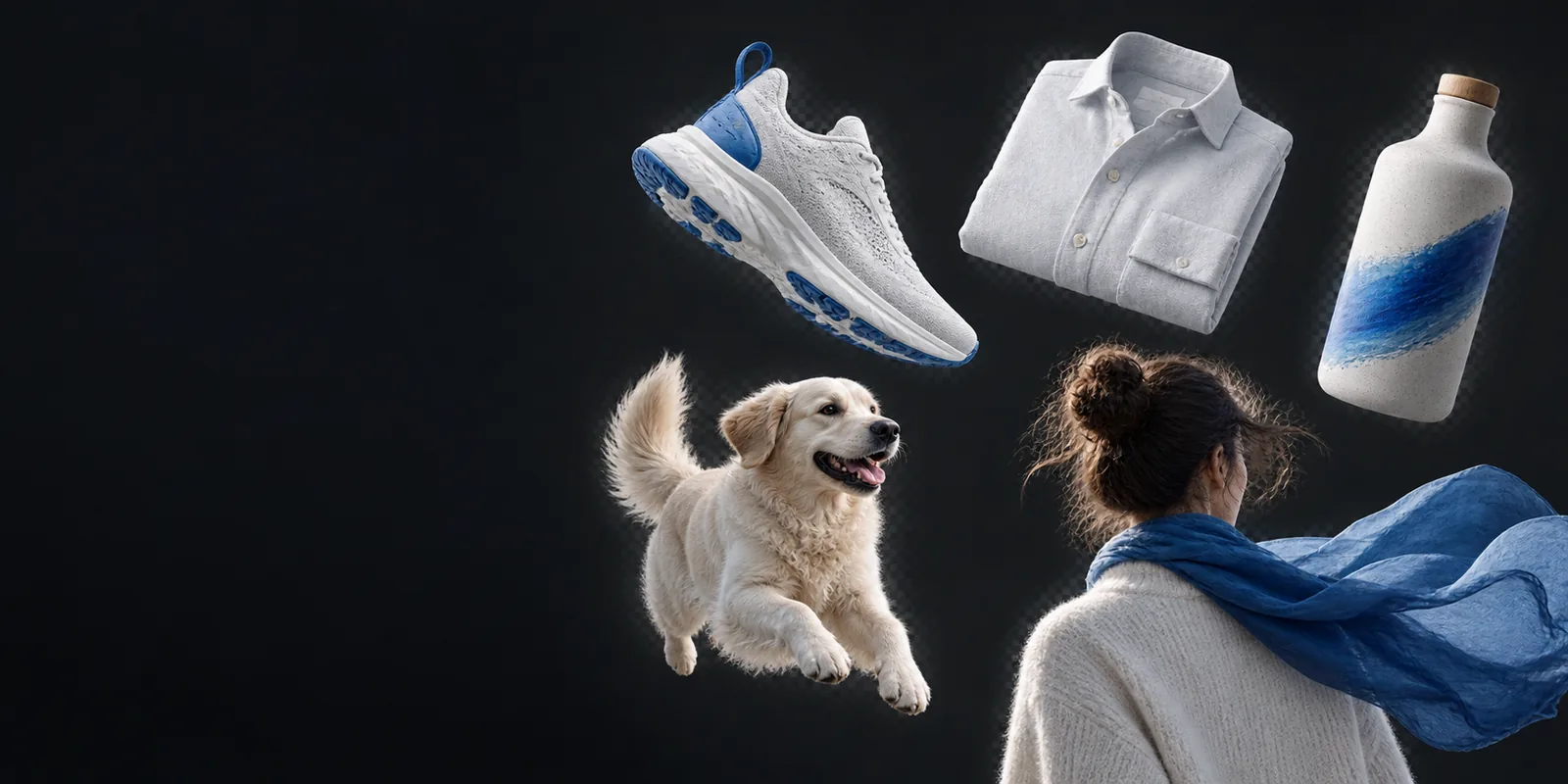
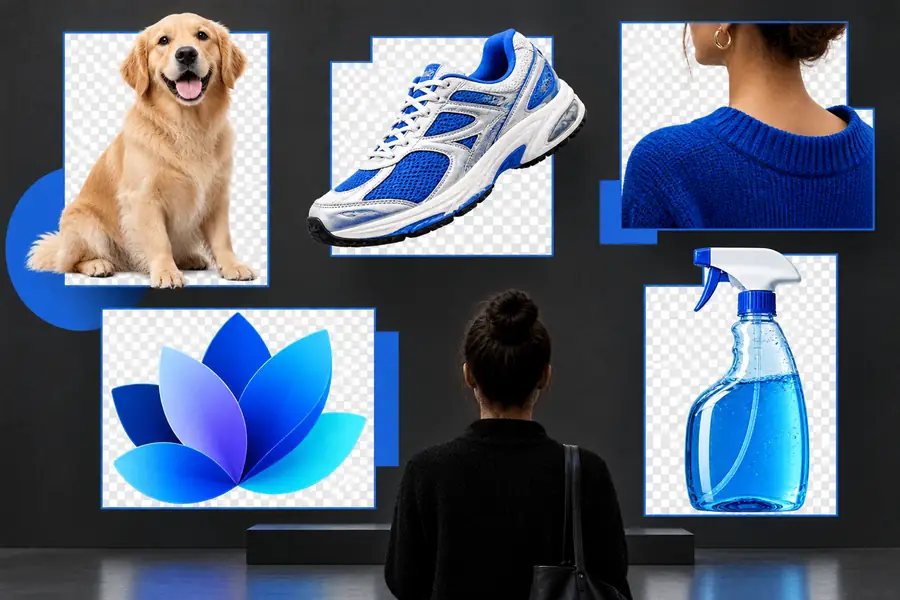
Estos ejemplos gratuitos de borrador de fondo te permiten comparar un original recargado con un recorte más limpio antes de decidir cómo editar tu propia foto. Observa detenidamente el contorno del sujeto, no solo el espacio vacío que lo rodea: un resultado convincente conserva los detalles naturales mientras elimina las distracciones.
Tres caminos de la inspiración a la edición
Un ejemplo muestra el aspecto deseado, pero el flujo de trabajo adecuado depende de dónde edites y de lo que esperes conservar.
Límites y bordes que conviene inspeccionar
Un ejemplo gratuito puede demostrar una idea, pero no puede garantizar que todas las fotos de origen produzcan el mismo resultado.
-
El cabello no tiene un contorno sólido
Los mechones sueltos pueden desaparecer en el fondo original o dejar un halo visible. Una vista previa pequeña puede ocultar ambos problemas, especialmente cuando el fondo de reemplazo tiene un color similar.
Solución alternativaInspecciona el recorte sobre fondos claros y oscuros, y luego perfecciona el borde si el editor elegido lo permite.
-
Transparente no significa terminado
Un sujeto fotografiado frente a una pared oscura puede conservar reflejos o sombras oscuras después de eliminar la pared. Esto puede verse poco natural sobre una página blanca.
Solución alternativaComprueba la iluminación y añade un fondo o una sombra adecuados durante la composición final.
-
Un ejemplo no establece los derechos de uso
Una muestra visible no es automáticamente tuya para publicar, y el acceso gratuito a una herramienta no establece derechos comerciales ni una exportación sin restricciones.
Solución alternativaUsa tu propia fotografía y revisa la licencia de imagen aplicable y las condiciones de la herramienta antes de publicar.
Paso a paso, desde la foto original hasta el recorte
Trata el resultado de un borrador de fondo como el punto de partida para decidir cómo editar una imagen, no como un recurso final automático.
-
1
Elige una imagen de origen clara
Empieza con una foto en la que el sujeto se distinga razonablemente de su entorno. Un retrato nítido con espacio alrededor de la cabeza es más fácil de evaluar que uno en el que el cabello se confunde con el follaje.
-
2
Compara el contorno
Mira el original junto al recorte a un tamaño que permita apreciar los detalles. Revisa el cabello, los hombros, las gafas y los espacios entre los brazos; estas zonas revelan los detalles perdidos y los restos del fondo mejor que una miniatura.
-
3
Ponlo en contexto
Prueba el resultado sobre el fondo en el que aparecerá. Un recorte que se ve bien sobre un patrón de cuadros puede necesitar retoques en los bordes o ajustes de iluminación sobre una tarjeta de color liso.
Un retrato antes y después
Este par muestra el cambio buscado: conservar a la persona y eliminar el entorno de la fotografía. Evalúa el borde con tanto cuidado como el efecto general.
- Retrato original
- Fondo eliminado
Las imágenes ilustran un caso de uso con un retrato; no garantizan que todas las fotografías tengan la misma calidad de borde ni las mismas opciones de exportación.

Qué cambia y qué sigue necesitando atención
Usa esta lista de verificación comparativa al evaluar ejemplos de un borrador de fondo, en lugar de dar por hecho que un fondo vacío basta para considerar que la edición salió bien.
Foto original
Recorte para revisar
Entorno
Foto original
El entorno fotografiado sigue visible.
Recorte para revisar
El entorno original ya no debería distraer la atención del sujeto.
Sujeto
Foto original
La persona aparece en el contexto de la escena.
Recorte para revisar
La persona debe seguir siendo reconocible y estar intacta.
Cabello
Foto original
Los mechones finos se integran de forma natural con la escena.
Recorte para revisar
Los mechones finos requieren una revisión del borde para detectar detalles faltantes o halos.
Espacios abiertos
Foto original
El fondo puede verse entre los brazos o alrededor de los accesorios.
Recorte para revisar
Esos espacios cerrados deben revisarse para detectar restos del fondo.
Iluminación
Foto original
Las sombras y los reflejos pertenecen a la escena original.
Recorte para revisar
Es posible que la iluminación anterior deba ajustarse para adaptarse a un nuevo entorno.
Próximo uso
Foto original
Adecuada cuando la ubicación forma parte de la historia.
Recorte para revisar
Útil para una nueva composición una vez revisados los bordes, los derechos y la exportación.
Pon el ejemplo en práctica con tu imagen
Prueba una composición más limpia
Usa la comparación de retratos como una lista de comprobación visual para tu propio proyecto. Antes de decidirte por un editor, verifica sus condiciones de acceso actuales, los controles disponibles y las opciones de salida; después, revisa el resultado al tamaño en que lo verán las personas.
Explora las herramientas de imagen- Conserva una copia de la foto original
- Comprueba los bordes finos sobre fondos contrastantes
- Confirma los derechos antes de publicar
Preguntas frecuentes sobre ejemplos de borrado de fondo
Compara la imagen original y la editada en un tamaño superior al de una miniatura. Busca que el cabello y los accesorios estén intactos, que haya espacios limpios entre las extremidades y que el contorno no conserve un halo de color de la escena anterior.
No. Un ejemplo puede ser visible sin tener licencia para reutilizarlo ni ofrecerse como archivo descargable. Comprueba la licencia de la imagen y utiliza tu propia foto cuando necesites un resultado que puedas publicar.
Los resultados dependen de la imagen de origen, incluidos el enfoque, el contraste, la iluminación y cuánto se superpone el sujeto con el fondo. Un ejemplo con un contorno claro no predice de forma fiable el resultado en una foto con cabello fino frente a una pared de color similar.
No necesariamente. La transparencia es útil cuando planeas colocar un sujeto en otro diseño, pero es posible que el sujeto aún necesite limpiar los bordes, una sombra adecuada o un fondo nuevo. En algunas imágenes, conservar el entorno original cuenta mejor la historia.
Los ejemplos muestran cómo podría verse una edición, pero no establecen las condiciones de acceso actuales de una herramienta. Consulta las condiciones del destino y las opciones de exportación antes de comenzar un trabajo que necesites terminar o publicar.